
Esta página se tradujo del inglés con ayuda de IA. Mejora esta traducción o lee el original.
Texturas Personalizadas de Ítems (Minecraft 1.13 - 1.21.3)
Esta guía completa te enseñará a crear texturas personalizadas para ítems en las versiones de Minecraft 1.13 a 1.21.3 usando Custom Model Data y resource packs.
:::warning Texturas de Armadura Este tutorial no cubre el retexturizado de armaduras. Para armaduras, necesitarás usar OptiFine CIT (Custom Item Textures). Busca "OptiFine armor retexturing" para tutoriales sobre ese método. :::
:::danger Reglas Importantes de Nomenclatura TODOS los nombres de archivos y carpetas DEBEN estar en minúsculas únicamente.
Usar caracteres en mayúsculas provocará que las texturas no carguen. Usa siempre custom_sword en lugar de CustomSword.
:::
Tutorial en Video
Si prefieres el formato de video, este tutorial está basado en el siguiente video:
Requisitos Previos
- Editor de Texto: Usa Notepad++, VS Code o similar (NO el Notepad normal)
- Editor de Imágenes: Photoshop, Paint.NET, GIMP o Paint 3D
- Herramienta de Compresión: WinRAR, 7-Zip o la compresión integrada del sistema operativo
- Conocimientos básicos de JSON (útil pero no obligatorio)
:::tip Extensiones de Archivo
Ninguno de los archivos que crearás son archivos .txt. Asegúrate de que tu editor pueda guardar tipos de archivo específicos como .json, .mcmeta y .png.
:::
Parte 1: Configurando tu ExecutableItem
Paso 1: Crea tu Ítem
Primero, crea el ExecutableItem que usará la textura personalizada:
/ei create my_custom_pickaxe
Paso 2: Configura las Propiedades Básicas
Configura el nombre de visualización del ítem, el lore y cualquier otra función que quieras añadir:
/ei edit my_custom_pickaxe
Ejemplo de configuración:
- Nombre:
&b&lCustom Pickaxe - Material:
DIAMOND_PICKAXE - Lore: Añade cualquier texto descriptivo
Parte 2: Creando tu Textura
Paso 3: Diseña tu Imagen de Textura
Crea tu textura personalizada usando un editor de imágenes:
Requisitos:
- Formato: PNG con soporte de transparencia
- Resolución: 16x16 píxeles (o potencia de 2: 32x32, 64x64, 128x128, etc.)
- Nombre del archivo: Usa minúsculas con guiones bajos (por ejemplo,
custom_pickaxe.png)
:::tip Resolución de Imagen Aunque 16x16 es el estándar, puedes usar resoluciones más altas como 32x32 o 64x64 para texturas más detalladas. Solo mantenla como potencia de 2. :::
Guarda tu archivo de textura, lo necesitarás en la siguiente sección.
Parte 3: Construyendo el Resource Pack
Paso 4: Crea la Estructura de Carpetas
Crea la siguiente estructura de carpetas:
ExecutableItemsTexturePack/
├── pack.mcmeta
├── pack.png (optional)
└── assets/
    └── minecraft/
        ├── textures/
        │   └── item/
        │       └── custom_textures/
        │           └── custom_pickaxe.png
        └── models/
            └── item/
                ├── diamond_pickaxe/
                │   └── 1.json
                └── diamond_pickaxe.json
Paso 5: Crea pack.mcmeta
En la carpeta raíz, crea pack.mcmeta:
{
  "pack": {
    "pack_format": 15,
    "description": "§eExecutableItems Custom Textures"
  }
}
:::info Pack Format según la Versión
Elige el pack_format correcto para tu versión de Minecraft:
- 15 = 1.20.5 - 1.21.1
- 34 = 1.20.2 - 1.20.4
- 18 = 1.20 - 1.20.1
- 15 = 1.19.4
- 13 = 1.19.3
- 12 = 1.19 - 1.19.2
- 9 = 1.18 - 1.18.2
- 8 = 1.17 - 1.17.1
- 6 = 1.16.2 - 1.16.5
Consulta la lista completa de pack format para todas las versiones. :::
Paso 6: Añade tu Archivo de Textura
- Navega hasta
assets/minecraft/textures/item/custom_textures/ - Coloca tu archivo PNG de textura aquí (por ejemplo,
custom_pickaxe.png)
Paso 7: Identifica el Material Base del Ítem
Necesitas conocer el ID de Minecraft del ítem base:
- Presiona F3 + H en Minecraft para activar los Tooltips Avanzados
- Pasa el cursor sobre el ítem para ver su ID (por ejemplo,
minecraft:diamond_pickaxe) - Usa la parte después de los dos puntos para los nombres de archivo (por ejemplo,
diamond_pickaxe)
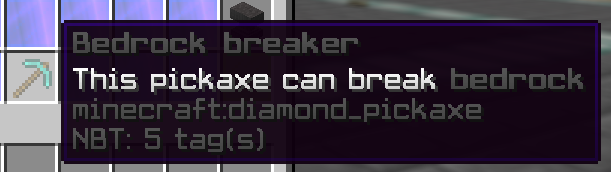
:::warning Crítico: Usa el ID de Minecraft El nombre del archivo DEBE coincidir con el ID del ítem de Minecraft, no con:
- ❌ El nombre de visualización de tu ítem
- ❌ El nombre de tu archivo de textura
- ❌ El ID de tu ExecutableItem
- ✅ El ID del material de Minecraft (por ejemplo,
diamond_pickaxe) :::
Paso 8: Crea el Archivo de Modelo Base
En assets/minecraft/models/item/, crea diamond_pickaxe.json:
{
    "parent": "minecraft:item/generated",
    "textures": {
        "layer0": "minecraft:item/diamond_pickaxe"
    },
    "overrides": [
        {
            "predicate": {
                "custom_model_data": 1
            },
            "model": "item/diamond_pickaxe/1"
        }
    ]
}
Entendiendo los campos:
"parent": Tipo de modelo base- Usa
"generated"para la mayoría de los ítems - Usa
"handheld"si el ítem se ve mal al sostenerlo
- Usa
"layer0": Textura vanilla predeterminada"overrides": Array de mapeos de custom model data"custom_model_data": El número que configurarás en ExecutableItems"model": Ruta hacia tu archivo de modelo personalizado
:::tip Múltiples Texturas Personalizadas Para añadir más texturas personalizadas para el mismo ítem, añade más entradas override:
"overrides": [
    {
        "predicate": {
            "custom_model_data": 1
        },
        "model": "item/diamond_pickaxe/1"
    },
    {
        "predicate": {
            "custom_model_data": 2
        },
        "model": "item/diamond_pickaxe/2"
    },
    {
        "predicate": {
            "custom_model_data": 3
        },
        "model": "item/diamond_pickaxe/3"
    }
]
:::
Paso 9: Crea el Archivo de Modelo Personalizado
- Crea la carpeta:
assets/minecraft/models/item/diamond_pickaxe/ - Crea el archivo:
1.jsondentro de esa carpeta
Contenido de 1.json:
{
    "parent": "item/handheld",
    "textures": {
        "layer0": "item/custom_textures/custom_pickaxe"
    }
}
Entendiendo la ruta de la textura:
El valor "layer0" es una ruta relativa a assets/minecraft/textures/:
- Ruta:
item/custom_textures/custom_pickaxe - Ruta completa:
assets/minecraft/textures/item/custom_textures/custom_pickaxe.png
:::danger Error Común: Ruta de Textura Incorrecta
El error más común es configurar la ruta equivocada en layer0. Verifica que:
- La ruta coincide con tu estructura de carpetas
- No incluyes la extensión
.png - La ruta empieza desde dentro de la carpeta
textures/:::
Paso 10: Empaqueta el Resource Pack
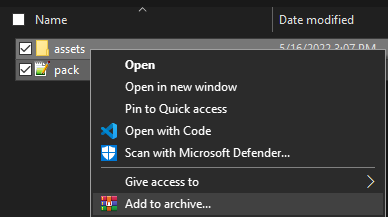
Para Windows (WinRAR/7-Zip):
- Selecciona
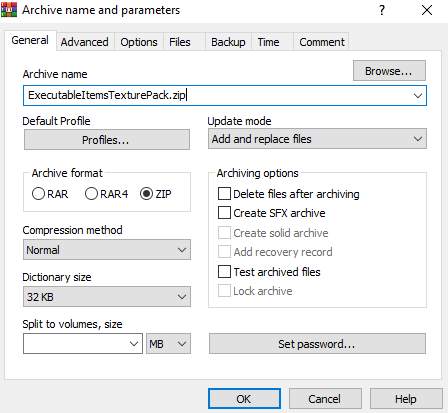
pack.mcmetay la carpetaassets - Clic derecho → Añadir al archivo / Comprimir
- Elige el formato
.zip - Nómbralo
ExecutableItemsTexturePack.zip
Para Mac/Linux:
- Selecciona
pack.mcmetay la carpetaassets - Comprime a ZIP usando la compresión integrada
- O colócalo en una carpeta y úsalo así para pruebas locales
Paso 11: Instala el Resource Pack
- Coloca el archivo
.zipen.minecraft/resourcepacks/ - Inicia Minecraft
- Ve a Opciones → Paquetes de Recursos
- Activa tu pack haciendo clic en la flecha
Parte 4: Conectando ExecutableItems con la Textura
Paso 12: Configura el Custom Model Data
Edita tu ExecutableItem:
/ei edit my_custom_pickaxe
Navega hasta la configuración de customModelData y ajústala para que coincida con tu override:
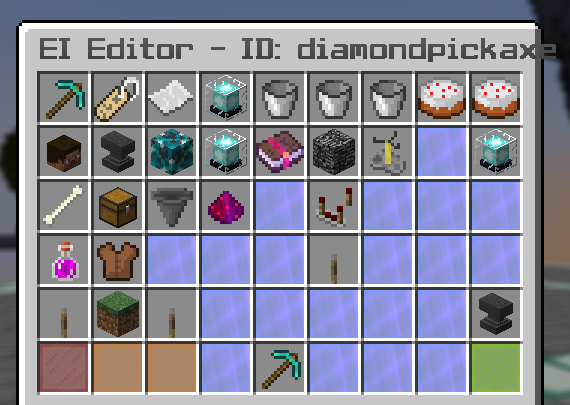
Establece el valor en 1 (o el número que hayas usado en el override):
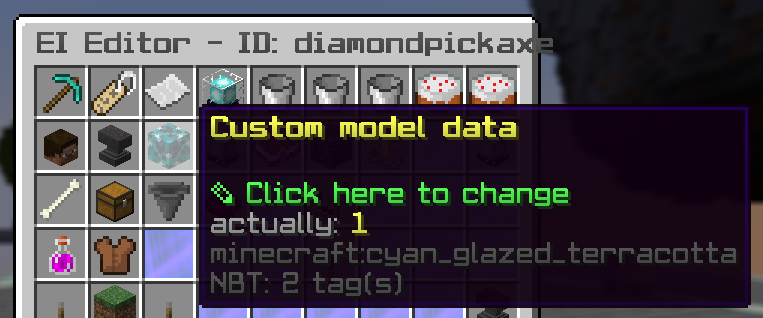
En el archivo de configuración, se ve así:
customModelData: 1
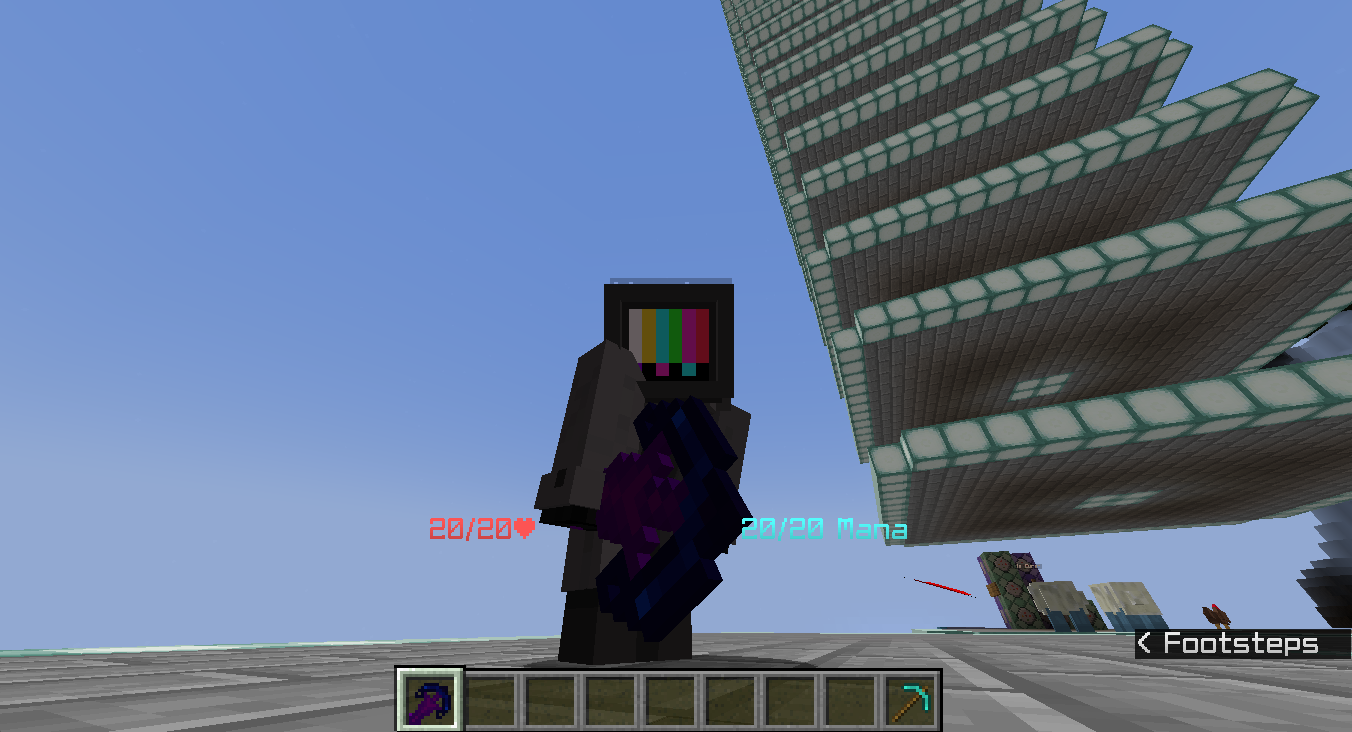
Paso 13: Prueba tu Textura Personalizada
Date el ítem a ti mismo:
/ei give my_custom_pickaxe
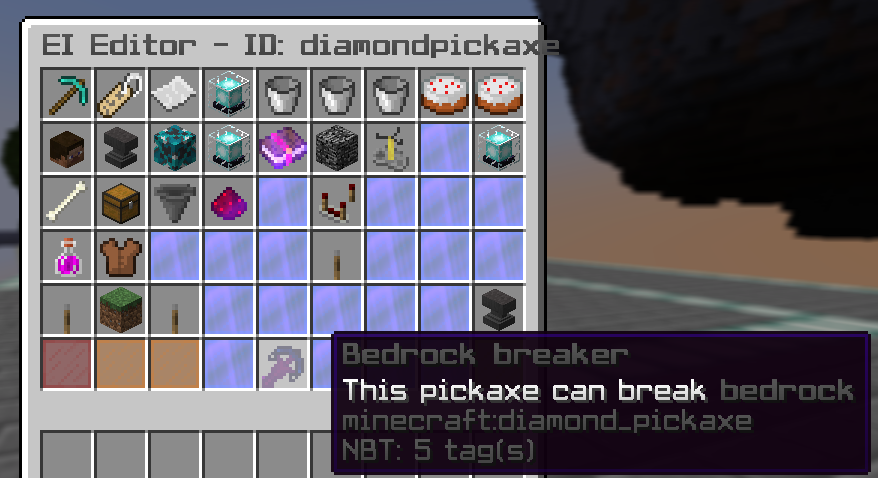
¡Ahora deberías ver tu textura personalizada!
Solución de Problemas
| Problema | Solución |
|---|---|
| La textura no aparece | Verifica que todos los nombres de archivo estén en minúsculas |
| Textura morada/negra | Verifica que la ruta de layer0 coincida con la ubicación de tu textura |
| El pack no carga | Verifica que pack_format coincida con tu versión de Minecraft |
| Apariencia incorrecta del ítem | Cambia "generated" a "handheld" en el parent del modelo |
| El ítem se ve vanilla | Verifica que customModelData en EI coincida con tu número de override |
Consejos Avanzados
Organizando Múltiples Texturas
Crea subcarpetas para diferentes tipos de ítems:
custom_textures/
├── weapons/
│   ├── sword_fire.png
│   └── sword_ice.png
├── tools/
│   └── pickaxe_emerald.png
└── misc/
    └── wand_magic.png
Actualiza tus rutas en consecuencia:
"layer0": "item/custom_textures/weapons/sword_fire"
Usando Modelos 3D
Para modelos 3D creados en Blockbench:
- Crea tu modelo en Blockbench
- Exporta como "Java Block/Item"
- Reemplaza el contenido de tu
1.jsoncon el modelo exportado - Asegúrate de que las rutas de textura coincidan con la estructura de tu pack
Despliegue en Servidor
Para usar texturas personalizadas en un servidor, necesitarás alojar el resource pack en línea. Consulta nuestra Guía de Subida de Texture Pack para instrucciones.
Descargar Pack de Ejemplo
Si tienes problemas siguiendo los pasos, descarga este pack de ejemplo para ver la estructura correcta:
Descargar ExecutableItemsTexturePackExample.zip
Recursos Adicionales
- Minecraft Wiki: Resource Pack
- Minecraft Wiki: Model Format
- Historial de Versiones de Pack Format
- Blockbench, Editor de Modelos 3D Gratuito
¿Necesitas ayuda? ¡Únete a nuestra comunidad de Discord y pregunta en los canales de soporte!
Pruébalo ahora
Copia esto en ExecutableItems y recarga
Tomado de esta página. Pégalo en una configuración, ejecuta el comando de reload del plugin y tendrás un punto de partida funcional para editar.
ExecutableItemsTexturePack/
├── pack.mcmeta
├── pack.png (optional)
└── assets/
    └── minecraft/
        ├── textures/
        │   └── item/
        │       └── custom_textures/
        │           └── custom_pickaxe.png
        └── models/
            └── item/
                ├── diamond_pickaxe/
                │   └── 1.json
└── diamond_pickaxe.jsonPlugin usado en esta página
ExecutableItemsÍtems personalizados con habilidades, activadores y comandos, sin código.