
Cette page a été traduite de l'anglais avec l'aide de l'IA. Améliorer cette traduction ou lire l'original.
Textures d'items personnalisées (Minecraft 1.13 - 1.21.3)
Ce guide complet vous apprend à créer des textures personnalisées pour les items dans les versions de Minecraft 1.13 à 1.21.3, à l'aide de Custom Model Data et de resource packs.
:::warning Textures d'armure Ce tutoriel ne couvre pas le retexturage des armures. Pour les armures, vous devrez utiliser OptiFine CIT (Custom Item Textures). Recherchez « OptiFine armor retexturing » pour trouver des tutoriels sur cette méthode. :::
:::danger Règles de nommage importantes TOUS les noms de fichiers et de dossiers DOIVENT être en minuscules uniquement.
Utiliser des majuscules empêchera le chargement des textures. Utilisez toujours custom_sword au lieu de CustomSword.
:::
Tutoriel vidéo
Si vous préférez le format vidéo, ce tutoriel est basé sur la vidéo suivante :
Prérequis
- Éditeur de texte : utilisez Notepad++, VS Code ou équivalent (PAS le Bloc-notes classique)
- Éditeur d'images : Photoshop, Paint.NET, GIMP ou Paint 3D
- Outil de compression : WinRAR, 7-Zip ou la compression intégrée à votre système
- Notions de base en JSON (utiles mais pas indispensables)
:::tip Extensions de fichiers
Aucun des fichiers que vous créez n'est un fichier .txt. Assurez-vous que votre éditeur peut enregistrer des types de fichiers spécifiques comme .json, .mcmeta et .png.
:::
Partie 1 : Configurer votre ExecutableItem
Étape 1 : Créer votre item
Commencez par créer l'ExecutableItem qui utilisera la texture personnalisée :
/ei create my_custom_pickaxe
Étape 2 : Configurer les propriétés de base
Définissez le nom d'affichage de l'item, son lore et toutes les autres fonctionnalités souhaitées :
/ei edit my_custom_pickaxe
Exemple de configuration :
- Nom :
&b&lCustom Pickaxe - Matériau :
DIAMOND_PICKAXE - Lore : ajoutez le texte descriptif de votre choix
Partie 2 : Créer votre texture
Étape 3 : Concevoir votre image de texture
Créez votre texture personnalisée avec un éditeur d'images :
Exigences :
- Format : PNG avec prise en charge de la transparence
- Résolution : 16x16 pixels (ou une puissance de 2 : 32x32, 64x64, 128x128, etc.)
- Nom de fichier : utilisez des minuscules avec des underscores (par ex.
custom_pickaxe.png)
:::tip Résolution de l'image Bien que le 16x16 soit le standard, vous pouvez utiliser des résolutions plus élevées comme 32x32 ou 64x64 pour des textures plus détaillées. Restez simplement sur une puissance de 2. :::
Enregistrez votre fichier de texture : vous en aurez besoin dans la section suivante.
Partie 3 : Construire le resource pack
Étape 4 : Créer l'arborescence de dossiers
Créez l'arborescence de dossiers suivante :
ExecutableItemsTexturePack/
├── pack.mcmeta
├── pack.png (optional)
└── assets/
    └── minecraft/
        ├── textures/
        │   └── item/
        │       └── custom_textures/
        │           └── custom_pickaxe.png
        └── models/
            └── item/
                ├── diamond_pickaxe/
                │   └── 1.json
                └── diamond_pickaxe.json
Étape 5 : Créer pack.mcmeta
Dans le dossier racine, créez pack.mcmeta :
{
  "pack": {
    "pack_format": 15,
    "description": "§eExecutableItems Custom Textures"
  }
}
:::info Pack Format selon la version
Choisissez le pack_format correspondant à votre version de Minecraft :
- 15 = 1.20.5 - 1.21.1
- 34 = 1.20.2 - 1.20.4
- 18 = 1.20 - 1.20.1
- 15 = 1.19.4
- 13 = 1.19.3
- 12 = 1.19 - 1.19.2
- 9 = 1.18 - 1.18.2
- 8 = 1.17 - 1.17.1
- 6 = 1.16.2 - 1.16.5
Consultez la liste complète des pack formats pour toutes les versions. :::
Étape 6 : Ajouter votre fichier de texture
- Rendez-vous dans
assets/minecraft/textures/item/custom_textures/ - Placez-y votre fichier PNG de texture (par ex.
custom_pickaxe.png)
Étape 7 : Identifier le matériau de base de l'item
Vous devez connaître l'ID Minecraft de l'item de base :
- Appuyez sur F3 + H dans Minecraft pour activer les infobulles avancées
- Survolez l'item pour voir son ID (par ex.
minecraft:diamond_pickaxe) - Utilisez la partie située après les deux-points pour les noms de fichiers (par ex.
diamond_pickaxe)
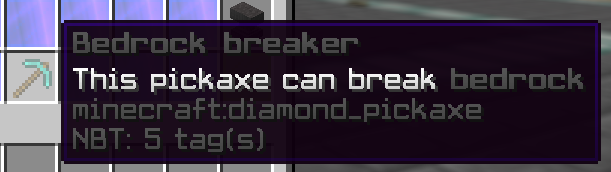
:::warning Important : utilisez l'ID Minecraft Le nom du fichier DOIT correspondre à l'ID de l'item Minecraft, et non à :
- ❌ Le nom d'affichage de votre item
- ❌ Le nom de votre fichier de texture
- ❌ L'ID de votre ExecutableItem
- ✅ L'ID du matériau Minecraft (par ex.
diamond_pickaxe) :::
Étape 8 : Créer le fichier de modèle de base
Dans assets/minecraft/models/item/, créez diamond_pickaxe.json :
{
    "parent": "minecraft:item/generated",
    "textures": {
        "layer0": "minecraft:item/diamond_pickaxe"
    },
    "overrides": [
        {
            "predicate": {
                "custom_model_data": 1
            },
            "model": "item/diamond_pickaxe/1"
        }
    ]
}
Comprendre les champs :
"parent": type de modèle de base- Utilisez
"generated"pour la plupart des items - Utilisez
"handheld"si l'item paraît incorrect lorsqu'il est tenu en main
- Utilisez
"layer0": texture vanilla par défaut"overrides": tableau des correspondances de custom model data"custom_model_data": le numéro que vous définirez dans ExecutableItems"model": chemin vers votre fichier de modèle personnalisé
:::tip Plusieurs textures personnalisées Pour ajouter d'autres textures personnalisées au même item, ajoutez davantage d'entrées override :
"overrides": [
    {
        "predicate": {
            "custom_model_data": 1
        },
        "model": "item/diamond_pickaxe/1"
    },
    {
        "predicate": {
            "custom_model_data": 2
        },
        "model": "item/diamond_pickaxe/2"
    },
    {
        "predicate": {
            "custom_model_data": 3
        },
        "model": "item/diamond_pickaxe/3"
    }
]
:::
Étape 9 : Créer le fichier de modèle personnalisé
- Créez le dossier :
assets/minecraft/models/item/diamond_pickaxe/ - Créez le fichier :
1.jsondans ce dossier
Contenu de 1.json :
{
    "parent": "item/handheld",
    "textures": {
        "layer0": "item/custom_textures/custom_pickaxe"
    }
}
Comprendre le chemin de la texture :
La valeur "layer0" est un chemin relatif à assets/minecraft/textures/ :
- Chemin :
item/custom_textures/custom_pickaxe - Chemin complet :
assets/minecraft/textures/item/custom_textures/custom_pickaxe.png
:::danger Erreur courante : chemin de texture incorrect
L'erreur la plus fréquente consiste à définir un mauvais chemin dans layer0. Vérifiez bien que :
- Le chemin correspond à votre arborescence de dossiers
- Vous n'incluez pas l'extension
.png - Le chemin part de l'intérieur du dossier
textures/:::
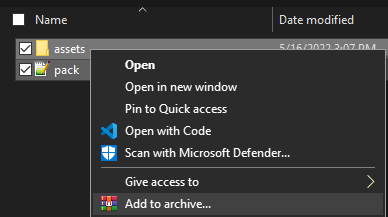
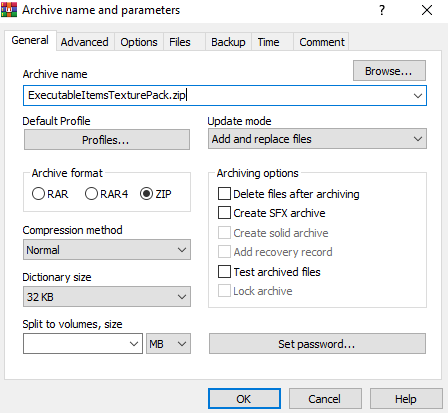
Étape 10 : Empaqueter le resource pack
Pour Windows (WinRAR/7-Zip) :
- Sélectionnez
pack.mcmetaet le dossierassets - Clic droit → Ajouter à l'archive / Compresser
- Choisissez le format
.zip - Nommez-le
ExecutableItemsTexturePack.zip
Pour Mac/Linux :
- Sélectionnez
pack.mcmetaet le dossierassets - Compressez en ZIP avec la compression intégrée
- Ou placez-les dans un dossier et utilisez-le tel quel pour des tests en local
Étape 11 : Installer le resource pack
- Placez le fichier
.zipdans.minecraft/resourcepacks/ - Lancez Minecraft
- Allez dans Options → Resource Packs
- Activez votre pack en cliquant sur la flèche
Partie 4 : Relier ExecutableItems à la texture
Étape 12 : Définir Custom Model Data
Modifiez votre ExecutableItem :
/ei edit my_custom_pickaxe
Rendez-vous dans la configuration customModelData et définissez-la pour qu'elle corresponde à votre override :
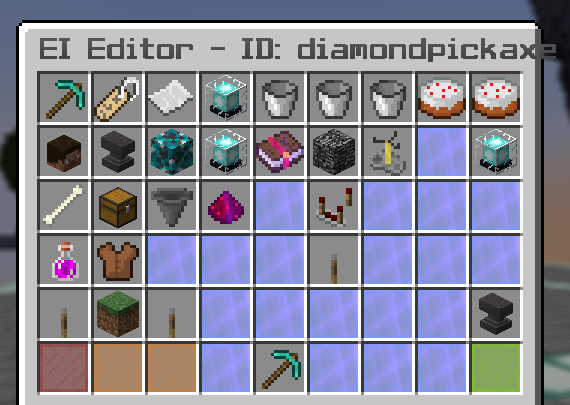
Définissez la valeur sur 1 (ou sur le numéro que vous avez utilisé dans l'override) :
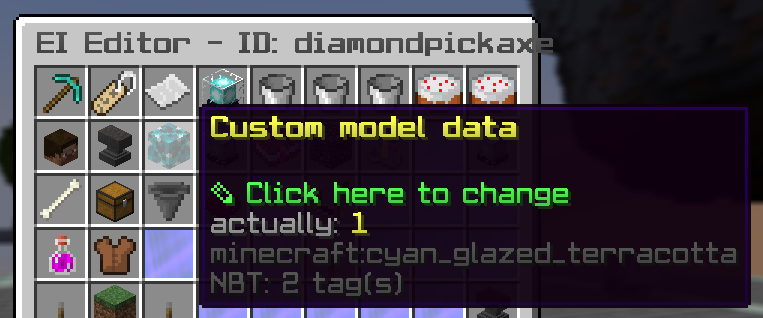
Dans le fichier de config, cela donne :
customModelData: 1
Étape 13 : Tester votre texture personnalisée
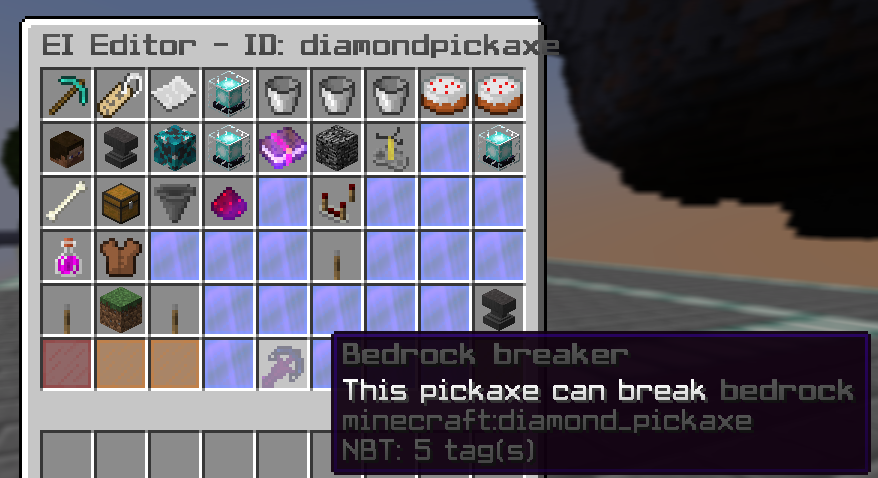
Donnez-vous l'item :
/ei give my_custom_pickaxe
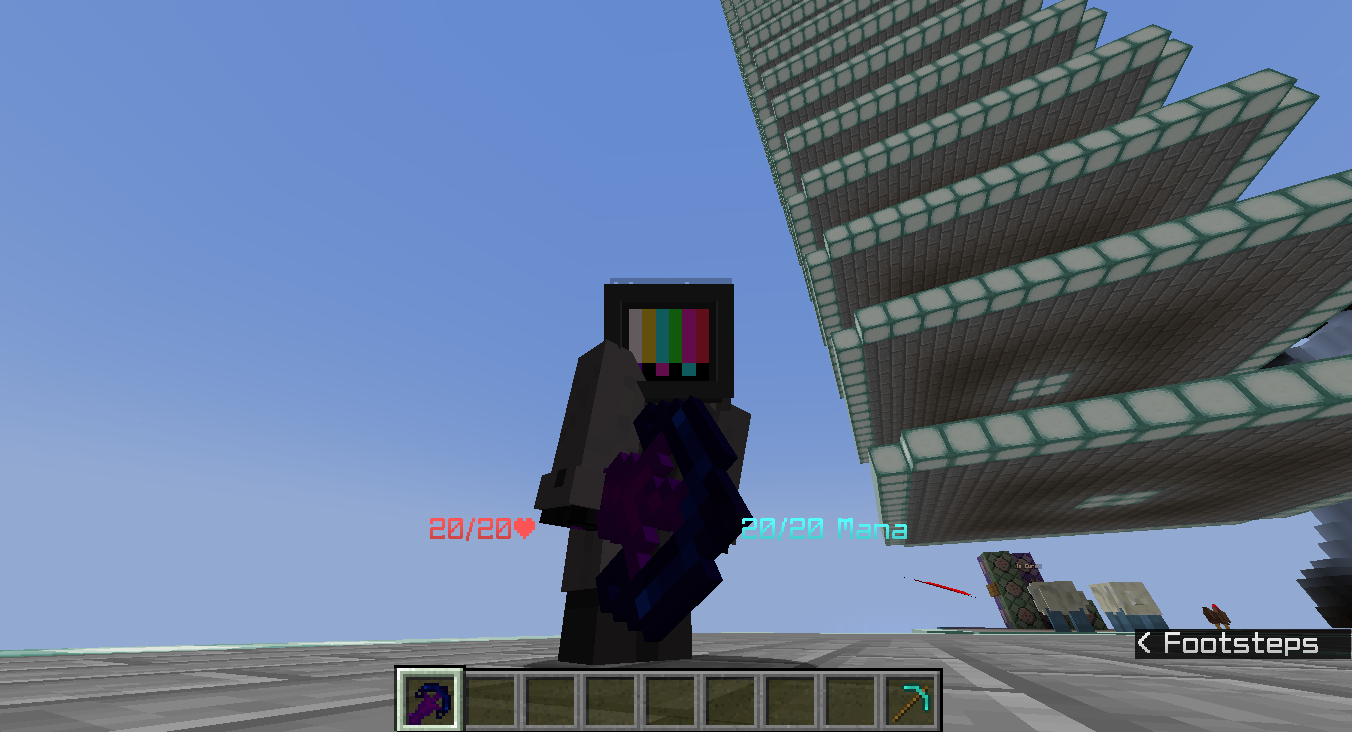
Vous devriez maintenant voir votre texture personnalisée !
Dépannage
| Problème | Solution |
|---|---|
| La texture ne s'affiche pas | Vérifiez que tous les noms de fichiers sont en minuscules |
| Texture violette/noire | Vérifiez que le chemin layer0 correspond à l'emplacement de votre texture |
| Le pack ne se charge pas | Vérifiez que pack_format correspond à votre version de Minecraft |
| Apparence incorrecte de l'item | Remplacez "generated" par "handheld" dans le parent du modèle |
| L'item garde son apparence vanilla | Vérifiez que customModelData dans EI correspond au numéro de votre override |
Astuces avancées
Organiser plusieurs textures
Créez des sous-dossiers pour les différents types d'items :
custom_textures/
├── weapons/
│   ├── sword_fire.png
│   └── sword_ice.png
├── tools/
│   └── pickaxe_emerald.png
└── misc/
    └── wand_magic.png
Mettez à jour vos chemins en conséquence :
"layer0": "item/custom_textures/weapons/sword_fire"
Utiliser des modèles 3D
Pour les modèles 3D créés avec Blockbench :
- Créez votre modèle dans Blockbench
- Exportez-le en « Java Block/Item »
- Remplacez le contenu de votre
1.jsonpar le modèle exporté - Assurez-vous que les chemins des textures correspondent à la structure de votre pack
Déploiement sur un serveur
Pour utiliser des textures personnalisées sur un serveur, vous devrez héberger le resource pack en ligne. Consultez notre guide d'envoi d'un pack de textures pour les instructions.
Télécharger le pack d'exemple
Si vous avez du mal à suivre les étapes, téléchargez ce pack d'exemple pour voir la structure correcte :
Télécharger ExecutableItemsTexturePackExample.zip
Ressources supplémentaires
- Minecraft Wiki : Resource Pack
- Minecraft Wiki : Model Format
- Historique des versions de pack format
- Blockbench - Éditeur de modèles 3D gratuit
Besoin d'aide ? Rejoignez notre communauté Discord et posez vos questions dans les salons de support !
Essayez maintenant
Copiez ceci dans ExecutableItems et rechargez
Tiré de cette page. Collez-le dans une config, lancez la commande de rechargement du plugin, et vous avez un point de départ fonctionnel à modifier.
ExecutableItemsTexturePack/
├── pack.mcmeta
├── pack.png (optional)
└── assets/
    └── minecraft/
        ├── textures/
        │   └── item/
        │       └── custom_textures/
        │           └── custom_pickaxe.png
        └── models/
            └── item/
                ├── diamond_pickaxe/
                │   └── 1.json
└── diamond_pickaxe.jsonPlugin utilisé sur cette page
ExecutableItemsDes items personnalisés avec capacités, activateurs et commandes, sans code.
- 5.0/5 sur 10 avis
- 3.1K serveurs l'utilisent en ce moment (bStats)
- 103 téléchargements sur SPlugins
€19.99
paiement unique, mises à jour à vie