
Halaman ini diterjemahkan dari bahasa Inggris dengan bantuan AI. Perbaiki terjemahan ini atau baca versi aslinya.
Tekstur Item Kustom (Minecraft 1.13 - 1.21.3)
Panduan lengkap ini akan mengajarkan Anda cara membuat tekstur kustom untuk item di Minecraft versi 1.13 hingga 1.21.3 menggunakan Custom Model Data dan resource pack.
:::warning Tekstur Armor Tutorial ini tidak membahas retexturing armor. Untuk armor, Anda perlu menggunakan OptiFine CIT (Custom Item Textures). Cari "OptiFine armor retexturing" untuk tutorial tentang metode tersebut. :::
:::danger Aturan Penamaan Penting SEMUA nama file dan folder HARUS menggunakan huruf kecil saja.
Menggunakan huruf kapital akan menyebabkan tekstur gagal dimuat. Selalu gunakan custom_sword alih-alih CustomSword.
:::
Tutorial Video
Jika Anda lebih suka format video, tutorial ini didasarkan pada video berikut:
Prasyarat
- Editor Teks: Gunakan Notepad++, VS Code, atau sejenisnya (BUKAN Notepad biasa)
- Editor Gambar: Photoshop, Paint.NET, GIMP, atau Paint 3D
- Alat Kompresi: WinRAR, 7-Zip, atau kompresi bawaan sistem operasi
- Pengetahuan dasar JSON (membantu tetapi tidak wajib)
:::tip Ekstensi File
Tidak ada satu pun file yang Anda buat berupa file .txt. Pastikan editor Anda dapat menyimpan jenis file tertentu seperti .json, .mcmeta, dan .png.
:::
Bagian 1: Menyiapkan ExecutableItem Anda
Langkah 1: Buat Item Anda
Pertama, buat ExecutableItem yang akan menggunakan tekstur kustom:
/ei create my_custom_pickaxe
Langkah 2: Konfigurasi Properti Dasar
Atur nama tampilan item, lore, dan fitur lain yang Anda inginkan:
/ei edit my_custom_pickaxe
Contoh konfigurasi:
- Nama:
&b&lCustom Pickaxe - Material:
DIAMOND_PICKAXE - Lore: Tambahkan teks deskriptif apa pun
Bagian 2: Membuat Tekstur Anda
Langkah 3: Desain Gambar Tekstur Anda
Buat tekstur kustom Anda menggunakan editor gambar:
Persyaratan:
- Format: PNG dengan dukungan transparansi
- Resolusi: 16x16 piksel (atau pangkat 2: 32x32, 64x64, 128x128, dll.)
- Nama file: Gunakan huruf kecil dengan garis bawah (misalnya,
custom_pickaxe.png)
:::tip Resolusi Gambar Meskipun 16x16 adalah standar, Anda dapat menggunakan resolusi yang lebih tinggi seperti 32x32 atau 64x64 untuk tekstur yang lebih detail. Pastikan tetap berupa pangkat 2. :::
Simpan file tekstur Anda, karena Anda akan membutuhkannya di bagian berikutnya.
Bagian 3: Membangun Resource Pack
Langkah 4: Buat Struktur Folder
Buat struktur folder berikut:
ExecutableItemsTexturePack/
├── pack.mcmeta
├── pack.png (optional)
└── assets/
    └── minecraft/
        ├── textures/
        │   └── item/
        │       └── custom_textures/
        │           └── custom_pickaxe.png
        └── models/
            └── item/
                ├── diamond_pickaxe/
                │   └── 1.json
                └── diamond_pickaxe.json
Langkah 5: Buat pack.mcmeta
Di folder root, buat pack.mcmeta:
{
  "pack": {
    "pack_format": 15,
    "description": "§eExecutableItems Custom Textures"
  }
}
:::info Pack Format Berdasarkan Versi
Pilih pack_format yang benar untuk versi Minecraft Anda:
- 15 = 1.20.5 - 1.21.1
- 34 = 1.20.2 - 1.20.4
- 18 = 1.20 - 1.20.1
- 15 = 1.19.4
- 13 = 1.19.3
- 12 = 1.19 - 1.19.2
- 9 = 1.18 - 1.18.2
- 8 = 1.17 - 1.17.1
- 6 = 1.16.2 - 1.16.5
Lihat daftar lengkap pack format untuk semua versi. :::
Langkah 6: Tambahkan File Tekstur Anda
- Buka
assets/minecraft/textures/item/custom_textures/ - Letakkan file PNG tekstur Anda di sini (misalnya,
custom_pickaxe.png)
Langkah 7: Identifikasi Material Item Dasar
Anda perlu mengetahui ID Minecraft dari item dasar:
- Tekan F3 + H di Minecraft untuk mengaktifkan Advanced Tooltips
- Arahkan kursor ke item untuk melihat ID-nya (misalnya,
minecraft:diamond_pickaxe) - Gunakan bagian setelah titik dua untuk nama file (misalnya,
diamond_pickaxe)
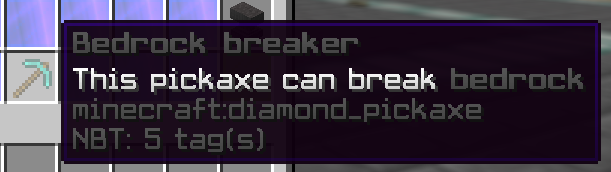
:::warning Penting: Gunakan ID Minecraft Nama file HARUS sesuai dengan ID item Minecraft, bukan:
- ❌ Nama tampilan item Anda
- ❌ Nama file tekstur Anda
- ❌ ID ExecutableItem Anda
- ✅ ID material Minecraft (misalnya,
diamond_pickaxe) :::
Langkah 8: Buat File Model Dasar
Di assets/minecraft/models/item/, buat diamond_pickaxe.json:
{
    "parent": "minecraft:item/generated",
    "textures": {
        "layer0": "minecraft:item/diamond_pickaxe"
    },
    "overrides": [
        {
            "predicate": {
                "custom_model_data": 1
            },
            "model": "item/diamond_pickaxe/1"
        }
    ]
}
Memahami field-nya:
"parent": Jenis model dasar- Gunakan
"generated"untuk sebagian besar item - Gunakan
"handheld"jika item terlihat aneh saat dipegang
- Gunakan
"layer0": Tekstur vanilla bawaan"overrides": Array pemetaan custom model data"custom_model_data": Angka yang akan Anda atur di ExecutableItems"model": Path ke file model kustom Anda
:::tip Beberapa Tekstur Kustom Untuk menambahkan lebih banyak tekstur kustom untuk item yang sama, tambahkan lebih banyak entri override:
"overrides": [
    {
        "predicate": {
            "custom_model_data": 1
        },
        "model": "item/diamond_pickaxe/1"
    },
    {
        "predicate": {
            "custom_model_data": 2
        },
        "model": "item/diamond_pickaxe/2"
    },
    {
        "predicate": {
            "custom_model_data": 3
        },
        "model": "item/diamond_pickaxe/3"
    }
]
:::
Langkah 9: Buat File Model Kustom
- Buat folder:
assets/minecraft/models/item/diamond_pickaxe/ - Buat file:
1.jsondi dalam folder tersebut
Isi 1.json:
{
    "parent": "item/handheld",
    "textures": {
        "layer0": "item/custom_textures/custom_pickaxe"
    }
}
Memahami path tekstur:
Nilai "layer0" adalah path relatif terhadap assets/minecraft/textures/:
- Path:
item/custom_textures/custom_pickaxe - Path lengkap:
assets/minecraft/textures/item/custom_textures/custom_pickaxe.png
:::danger Kesalahan Umum: Path Tekstur Salah
Kesalahan yang paling sering terjadi adalah mengatur path yang salah di layer0. Periksa kembali bahwa:
- Path sesuai dengan struktur folder Anda
- Anda tidak menyertakan ekstensi
.png - Path dimulai dari dalam folder
textures/:::
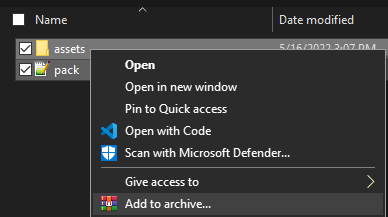
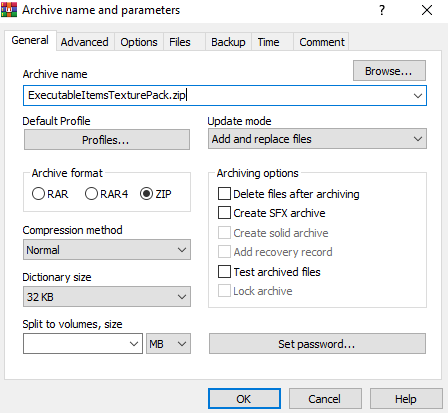
Langkah 10: Kemas Resource Pack
Untuk Windows (WinRAR/7-Zip):
- Pilih
pack.mcmetadan folderassets - Klik kanan → Add to archive / Compress
- Pilih format
.zip - Beri nama
ExecutableItemsTexturePack.zip
Untuk Mac/Linux:
- Pilih
pack.mcmetadan folderassets - Kompres menjadi ZIP menggunakan kompresi bawaan
- Atau letakkan di dalam folder dan gunakan apa adanya untuk pengujian lokal
Langkah 11: Instal Resource Pack
- Letakkan file
.zipdi.minecraft/resourcepacks/ - Jalankan Minecraft
- Buka Options → Resource Packs
- Aktifkan pack Anda dengan mengeklik panah
Bagian 4: Menghubungkan ExecutableItems ke Tekstur
Langkah 12: Atur Custom Model Data
Edit ExecutableItem Anda:
/ei edit my_custom_pickaxe
Buka konfigurasi customModelData dan atur agar sesuai dengan override Anda:
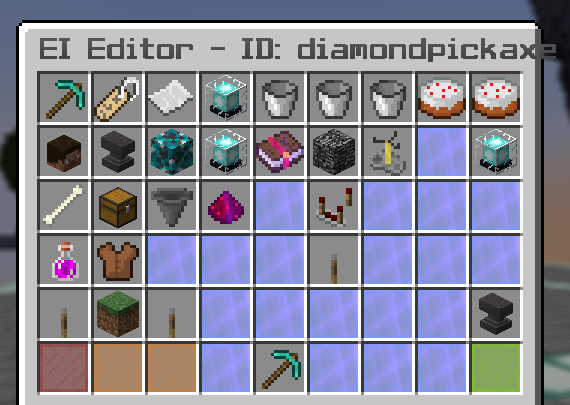
Atur nilainya ke 1 (atau angka apa pun yang Anda gunakan di override):
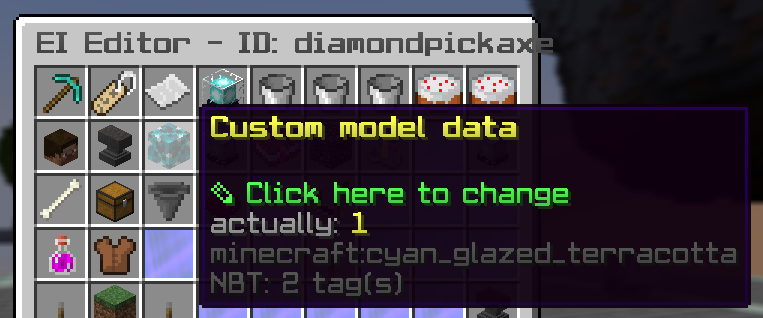
Di file config, tampilannya seperti ini:
customModelData: 1
Langkah 13: Uji Tekstur Kustom Anda
Berikan item tersebut kepada diri Anda sendiri:
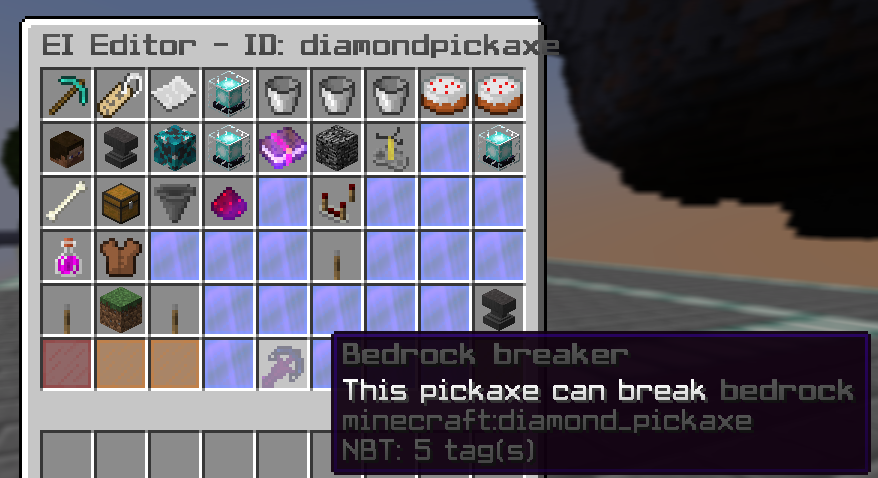
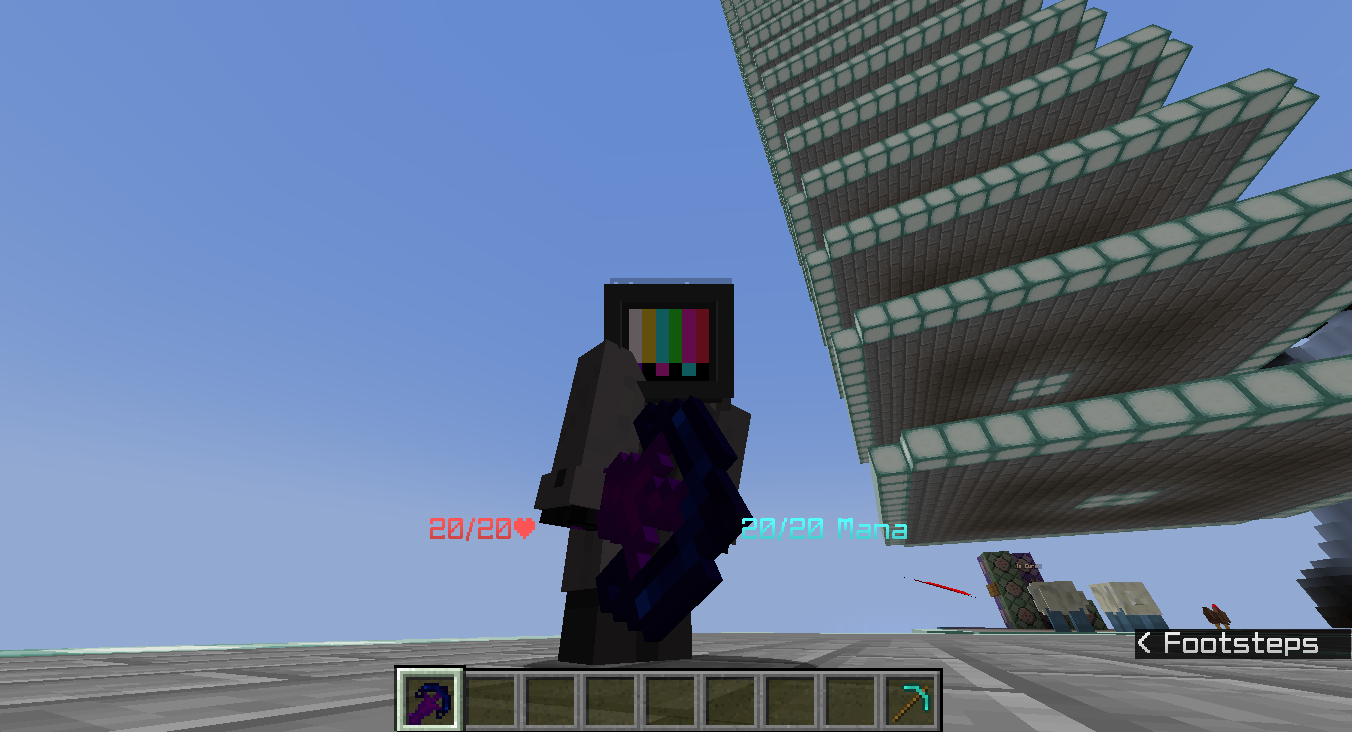
/ei give my_custom_pickaxe
Sekarang Anda seharusnya dapat melihat tekstur kustom Anda!
Pemecahan Masalah
| Masalah | Solusi |
|---|---|
| Tekstur tidak muncul | Periksa bahwa semua nama file menggunakan huruf kecil |
| Tekstur ungu/hitam | Pastikan path layer0 sesuai dengan lokasi tekstur Anda |
| Pack tidak dimuat | Periksa bahwa pack_format sesuai dengan versi Minecraft Anda |
| Tampilan item salah | Ubah "generated" menjadi "handheld" pada parent model |
| Item terlihat seperti vanilla | Pastikan customModelData di EI sesuai dengan angka override Anda |
Tips Lanjutan
Mengatur Beberapa Tekstur
Buat subfolder untuk berbagai jenis item:
custom_textures/
├── weapons/
│   ├── sword_fire.png
│   └── sword_ice.png
├── tools/
│   └── pickaxe_emerald.png
└── misc/
    └── wand_magic.png
Perbarui path Anda sesuai dengan itu:
"layer0": "item/custom_textures/weapons/sword_fire"
Menggunakan Model 3D
Untuk model 3D yang dibuat di Blockbench:
- Buat model Anda di Blockbench
- Ekspor sebagai "Java Block/Item"
- Ganti isi
1.jsonAnda dengan model yang telah diekspor - Pastikan path tekstur sesuai dengan struktur pack Anda
Deployment di Server
Untuk menggunakan tekstur kustom di server, Anda perlu meng-host resource pack secara online. Lihat Panduan Mengunggah Paket Tekstur kami untuk petunjuknya.
Unduh Contoh Pack
Jika Anda kesulitan mengikuti langkah-langkahnya, unduh contoh pack ini untuk melihat struktur yang benar:
Unduh ExecutableItemsTexturePackExample.zip
Sumber Daya Tambahan
- Minecraft Wiki: Resource Pack
- Minecraft Wiki: Model Format
- Riwayat Versi Pack Format
- Blockbench - Editor Model 3D Gratis
Butuh bantuan? Bergabunglah dengan komunitas Discord kami dan bertanya di kanal dukungan!
Coba sekarang
Salin ini ke ExecutableItems lalu muat ulang
Diambil dari halaman ini. Tempelkan ke config, jalankan perintah reload plugin, dan Anda punya titik awal yang berfungsi untuk diedit.
ExecutableItemsTexturePack/
├── pack.mcmeta
├── pack.png (optional)
└── assets/
    └── minecraft/
        ├── textures/
        │   └── item/
        │       └── custom_textures/
        │           └── custom_pickaxe.png
        └── models/
            └── item/
                ├── diamond_pickaxe/
                │   └── 1.json
└── diamond_pickaxe.jsonPlugin yang digunakan di halaman ini
ExecutableItemsItem kustom dengan kemampuan, aktivator, dan perintah, tanpa kode.
- 5.0/5 dari 10 ulasan
- 3.1K server menjalankannya saat ini (bStats)
- 103 unduhan di SPlugins
€19.99
sekali bayar, pembaruan seumur hidup