
Questa pagina è stata tradotta dall'inglese con l'aiuto dell'IA. Migliora questa traduzione o leggi l'originale.
Texture personalizzate per gli item (Minecraft 1.13 - 1.21.3)
Questa guida completa ti insegna a creare texture personalizzate per gli item nelle versioni di Minecraft dalla 1.13 alla 1.21.3, usando Custom Model Data e i resource pack.
:::warning Texture delle armature Questo tutorial non copre il retexturing delle armature. Per le armature dovrai usare OptiFine CIT (Custom Item Textures). Cerca "OptiFine armor retexturing" per trovare tutorial su quel metodo. :::
:::danger Regole di denominazione importanti TUTTI i nomi di file e cartelle DEVONO essere solo in minuscolo.
L'uso di caratteri maiuscoli impedirà il caricamento delle texture. Usa sempre custom_sword invece di CustomSword.
:::
Video tutorial
Se preferisci il formato video, questo tutorial si basa sul seguente video:
Prerequisiti
- Editor di testo: usa Notepad++, VS Code o simili (NON il Blocco note normale)
- Editor di immagini: Photoshop, Paint.NET, GIMP o Paint 3D
- Strumento di compressione: WinRAR, 7-Zip o la compressione integrata del sistema operativo
- Conoscenze di base di JSON (utili ma non obbligatorie)
:::tip Estensioni dei file
Nessuno dei file che crei è un file .txt. Assicurati che il tuo editor possa salvare tipi di file specifici come .json, .mcmeta e .png.
:::
Parte 1: configurare il tuo ExecutableItem
Passo 1: crea il tuo item
Per prima cosa, crea l'ExecutableItem che userà la texture personalizzata:
/ei create my_custom_pickaxe
Passo 2: configura le proprietà di base
Imposta il nome visualizzato dell'item, la lore e qualsiasi altra funzione tu voglia:
/ei edit my_custom_pickaxe
Configurazione di esempio:
- Nome:
&b&lCustom Pickaxe - Materiale:
DIAMOND_PICKAXE - Lore: aggiungi un testo descrittivo a tua scelta
Parte 2: creare la tua texture
Passo 3: disegna l'immagine della texture
Crea la tua texture personalizzata con un editor di immagini:
Requisiti:
- Formato: PNG con supporto alla trasparenza
- Risoluzione: 16x16 pixel (oppure una potenza di 2: 32x32, 64x64, 128x128, ecc.)
- Nome del file: usa minuscole con trattini bassi (ad es.
custom_pickaxe.png)
:::tip Risoluzione dell'immagine Anche se 16x16 è lo standard, puoi usare risoluzioni più alte come 32x32 o 64x64 per texture più dettagliate. Mantieni però una potenza di 2. :::
Salva il file della texture: ti servirà nella sezione successiva.
Parte 3: creare il resource pack
Passo 4: crea la struttura delle cartelle
Crea la seguente struttura di cartelle:
ExecutableItemsTexturePack/
├── pack.mcmeta
├── pack.png (optional)
└── assets/
    └── minecraft/
        ├── textures/
        │   └── item/
        │       └── custom_textures/
        │           └── custom_pickaxe.png
        └── models/
            └── item/
                ├── diamond_pickaxe/
                │   └── 1.json
                └── diamond_pickaxe.json
Passo 5: crea pack.mcmeta
Nella cartella principale, crea pack.mcmeta:
{
  "pack": {
    "pack_format": 15,
    "description": "§eExecutableItems Custom Textures"
  }
}
:::info Pack format per versione
Scegli il pack_format corretto per la tua versione di Minecraft:
- 15 = 1.20.5 - 1.21.1
- 34 = 1.20.2 - 1.20.4
- 18 = 1.20 - 1.20.1
- 15 = 1.19.4
- 13 = 1.19.3
- 12 = 1.19 - 1.19.2
- 9 = 1.18 - 1.18.2
- 8 = 1.17 - 1.17.1
- 6 = 1.16.2 - 1.16.5
Consulta l'elenco completo dei pack format per tutte le versioni. :::
Passo 6: aggiungi il file della texture
- Vai in
assets/minecraft/textures/item/custom_textures/ - Inserisci qui il file PNG della tua texture (ad es.
custom_pickaxe.png)
Passo 7: individua il materiale dell'item di base
Devi conoscere l'ID Minecraft dell'item di base:
- Premi F3 + H in Minecraft per attivare gli Advanced Tooltips
- Passa il mouse sull'item per vedere il suo ID (ad es.
minecraft:diamond_pickaxe) - Usa la parte dopo i due punti per i nomi dei file (ad es.
diamond_pickaxe)
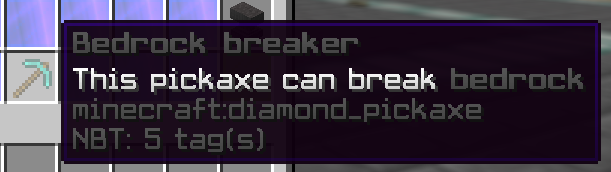
:::warning Fondamentale: usa l'ID Minecraft Il nome del file DEVE corrispondere all'ID Minecraft dell'item, non a:
- ❌ Il nome visualizzato del tuo item
- ❌ Il nome del file della tua texture
- ❌ L'ID del tuo ExecutableItem
- ✅ L'ID del materiale Minecraft (ad es.
diamond_pickaxe) :::
Passo 8: crea il file del modello di base
In assets/minecraft/models/item/, crea diamond_pickaxe.json:
{
    "parent": "minecraft:item/generated",
    "textures": {
        "layer0": "minecraft:item/diamond_pickaxe"
    },
    "overrides": [
        {
            "predicate": {
                "custom_model_data": 1
            },
            "model": "item/diamond_pickaxe/1"
        }
    ]
}
Spiegazione dei campi:
"parent": tipo di modello di base- Usa
"generated"per la maggior parte degli item - Usa
"handheld"se l'item appare sbagliato quando viene impugnato
- Usa
"layer0": texture vanilla predefinita"overrides": array di mappature del custom model data"custom_model_data": il numero che imposterai in ExecutableItems"model": percorso del tuo file di modello personalizzato
:::tip Più texture personalizzate Per aggiungere altre texture personalizzate per lo stesso item, aggiungi altre voci override:
"overrides": [
    {
        "predicate": {
            "custom_model_data": 1
        },
        "model": "item/diamond_pickaxe/1"
    },
    {
        "predicate": {
            "custom_model_data": 2
        },
        "model": "item/diamond_pickaxe/2"
    },
    {
        "predicate": {
            "custom_model_data": 3
        },
        "model": "item/diamond_pickaxe/3"
    }
]
:::
Passo 9: crea il file del modello personalizzato
- Crea la cartella:
assets/minecraft/models/item/diamond_pickaxe/ - Crea il file:
1.jsonall'interno di quella cartella
Contenuto di 1.json:
{
    "parent": "item/handheld",
    "textures": {
        "layer0": "item/custom_textures/custom_pickaxe"
    }
}
Spiegazione del percorso della texture:
Il valore "layer0" è un percorso relativo a assets/minecraft/textures/:
- Percorso:
item/custom_textures/custom_pickaxe - Percorso completo:
assets/minecraft/textures/item/custom_textures/custom_pickaxe.png
:::danger Errore comune: percorso della texture errato
L'errore più comune è impostare il percorso sbagliato in layer0. Controlla bene che:
- Il percorso corrisponda alla tua struttura di cartelle
- Non includa l'estensione
.png - Il percorso parta dall'interno della cartella
textures/:::
Passo 10: impacchetta il resource pack
Per Windows (WinRAR/7-Zip):
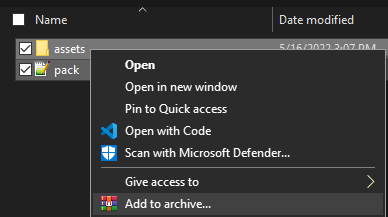
- Seleziona
pack.mcmetae la cartellaassets - Clic destro → Aggiungi all'archivio / Comprimi
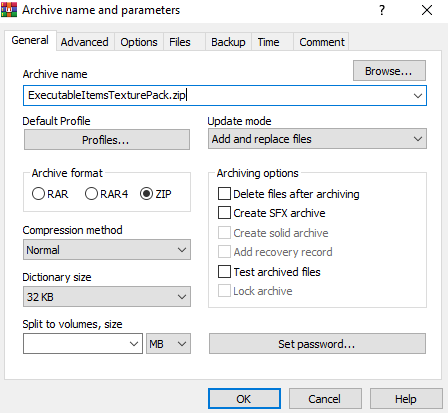
- Scegli il formato
.zip - Chiamalo
ExecutableItemsTexturePack.zip
Per Mac/Linux:
- Seleziona
pack.mcmetae la cartellaassets - Comprimi in ZIP usando la compressione integrata
- Oppure inserisci tutto in una cartella e usala così com'è per i test in locale
Passo 11: installa il resource pack
- Inserisci il file
.zipin.minecraft/resourcepacks/ - Avvia Minecraft
- Vai in Options → Resource Packs
- Attiva il tuo pack cliccando sulla freccia
Parte 4: collegare ExecutableItems alla texture
Passo 12: imposta il Custom Model Data
Modifica il tuo ExecutableItem:
/ei edit my_custom_pickaxe
Vai alla configurazione customModelData e impostala in modo che corrisponda al tuo override:
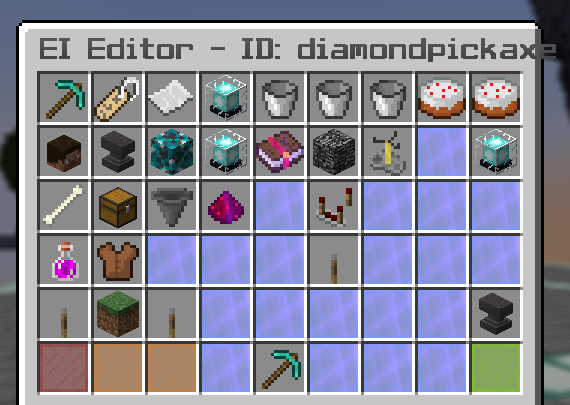
Imposta il valore su 1 (o su qualsiasi numero tu abbia usato nell'override):
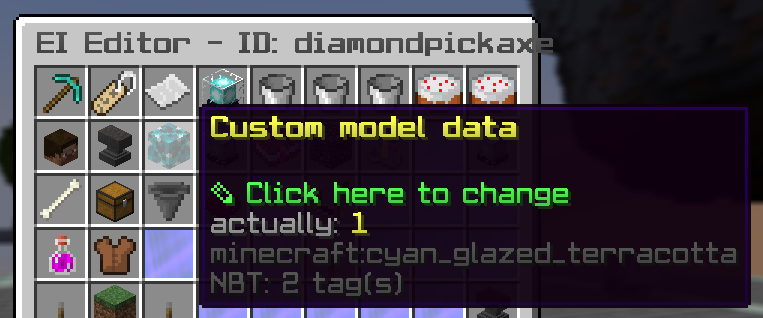
Nel file di configurazione appare così:
customModelData: 1
Passo 13: prova la tua texture personalizzata
Dai a te stesso l'item:
/ei give my_custom_pickaxe
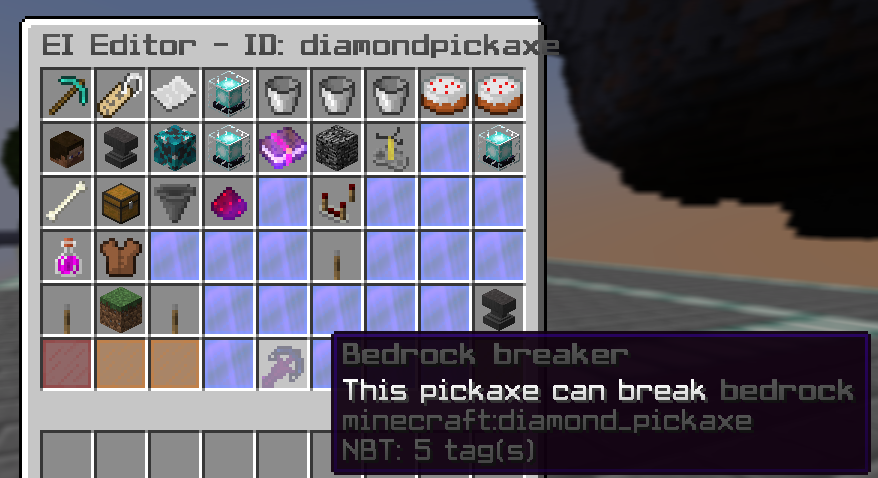
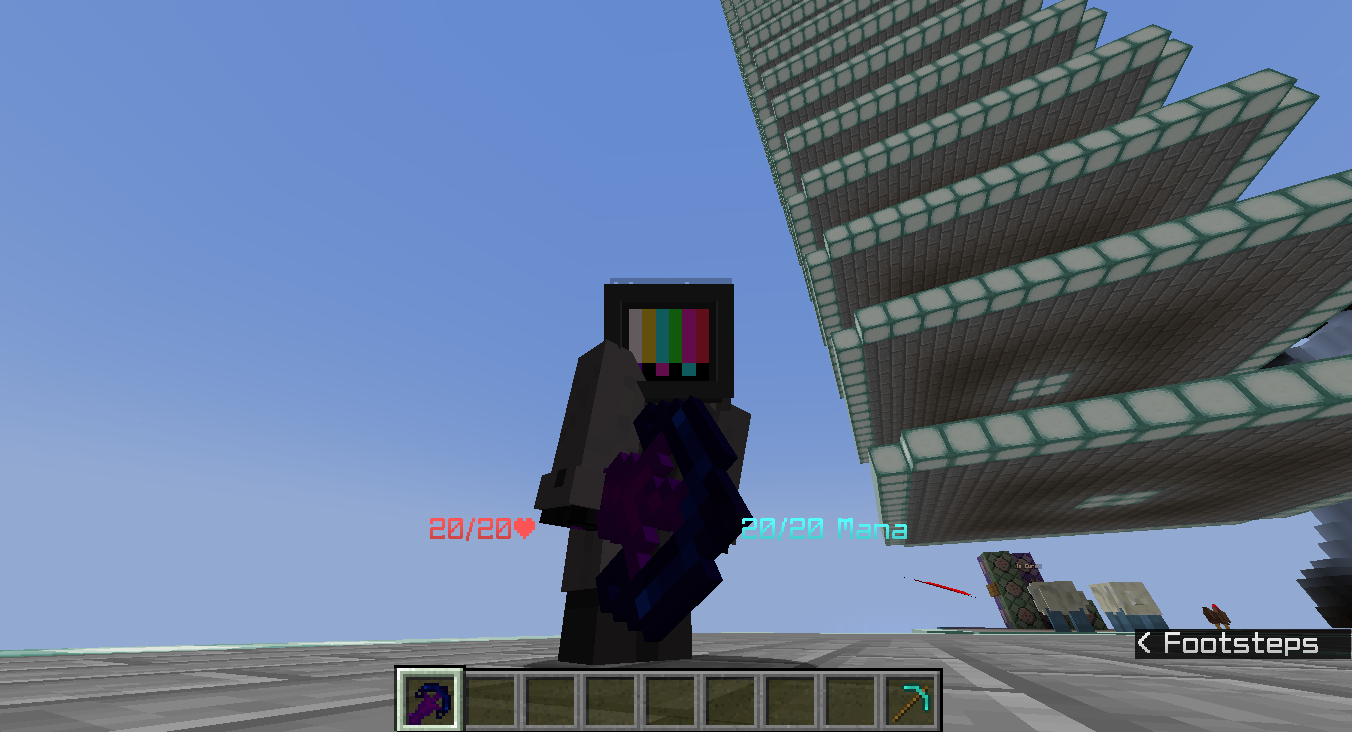
Ora dovresti vedere la tua texture personalizzata!
Risoluzione dei problemi
| Problema | Soluzione |
|---|---|
| La texture non appare | Controlla che tutti i nomi dei file siano in minuscolo |
| Texture viola/nera | Verifica che il percorso layer0 corrisponda alla posizione della tua texture |
| Il pack non si carica | Controlla che pack_format corrisponda alla tua versione di Minecraft |
| Aspetto dell'item sbagliato | Cambia "generated" in "handheld" nel parent del modello |
| L'item sembra vanilla | Verifica che customModelData in EI corrisponda al numero del tuo override |
Consigli avanzati
Organizzare più texture
Crea sottocartelle per i diversi tipi di item:
custom_textures/
├── weapons/
│   ├── sword_fire.png
│   └── sword_ice.png
├── tools/
│   └── pickaxe_emerald.png
└── misc/
    └── wand_magic.png
Aggiorna di conseguenza i tuoi percorsi:
"layer0": "item/custom_textures/weapons/sword_fire"
Usare modelli 3D
Per i modelli 3D creati con Blockbench:
- Crea il tuo modello in Blockbench
- Esportalo come "Java Block/Item"
- Sostituisci il contenuto del tuo
1.jsoncon il modello esportato - Assicurati che i percorsi delle texture corrispondano alla struttura del tuo pack
Distribuzione sul server
Per usare le texture personalizzate su un server, dovrai ospitare il resource pack online. Consulta la nostra guida al caricamento del pacchetto di texture per le istruzioni.
Scarica il pack di esempio
Se hai difficoltà a seguire i passaggi, scarica questo pack di esempio per vedere la struttura corretta:
Scarica ExecutableItemsTexturePackExample.zip
Risorse aggiuntive
- Minecraft Wiki: Resource Pack
- Minecraft Wiki: Model Format
- Cronologia delle versioni dei pack format
- Blockbench - Editor di modelli 3D gratuito
Hai bisogno di aiuto? Unisciti alla nostra community Discord e scrivi nei canali di supporto!
Provalo ora
Copia questo in ExecutableItems e ricarica
Preso da questa pagina. Incollalo in una config, esegui il comando di reload del plugin e avrai una base funzionante da modificare.
ExecutableItemsTexturePack/
├── pack.mcmeta
├── pack.png (optional)
└── assets/
    └── minecraft/
        ├── textures/
        │   └── item/
        │       └── custom_textures/
        │           └── custom_pickaxe.png
        └── models/
            └── item/
                ├── diamond_pickaxe/
                │   └── 1.json
└── diamond_pickaxe.jsonPlugin usato in questa pagina
ExecutableItemsItem personalizzati con abilità, attivatori e comandi, senza codice.
- 5.0/5 da 10 recensioni
- 3.1K server lo usano in questo momento (bStats)
- 103 download su SPlugins
€19.99
pagamento unico, aggiornamenti a vita