
Эта страница переведена с английского с помощью ИИ. Улучшите перевод или прочитайте оригинал.
Кастомные текстуры предметов (Minecraft 1.13 - 1.21.3)
Это подробное руководство научит вас создавать кастомные текстуры для предметов в версиях Minecraft с 1.13 по 1.21.3 с помощью Custom Model Data и ресурспаков.
:::warning Текстуры брони Это руководство не охватывает перетекстуровку брони. Для брони вам понадобится использовать OptiFine CIT (Custom Item Textures). Найдите "OptiFine armor retexturing" для соответствующих обучающих материалов. :::
:::danger Важные правила именования ВСЕ имена файлов и папок ДОЛЖНЫ быть только в нижнем регистре.
Использование символов в верхнем регистре приведёт к сбою загрузки текстур. Всегда используйте custom_sword вместо CustomSword.
:::
Видеоурок
Если вы предпочитаете видеоформат, этот урок основан на следующем видео:
Требования
- Текстовый редактор: используйте Notepad++, VS Code или аналогичный (НЕ обычный Notepad)
- Редактор изображений: Photoshop, Paint.NET, GIMP или Paint 3D
- Инструмент сжатия: WinRAR, 7-Zip или встроенное сжатие ОС
- Базовые знания JSON (полезны, но не обязательны)
:::tip Расширения файлов
Ни один из создаваемых вами файлов не является файлом .txt. Убедитесь, что ваш редактор умеет сохранять конкретные типы файлов, такие как .json, .mcmeta и .png.
:::
Часть 1: Настройка вашего ExecutableItem
Шаг 1: Создайте ваш предмет
Сначала создайте ExecutableItem, который будет использовать кастомную текстуру:
/ei create my_custom_pickaxe
Шаг 2: Настройте базовые свойства
Настройте отображаемое название предмета, описание (lore) и любые другие возможности, которые вы хотите использовать:
/ei edit my_custom_pickaxe
Пример конфигурации:
- Название:
&b&lCustom Pickaxe - Материал:
DIAMOND_PICKAXE - Lore: добавьте любой описательный текст
Часть 2: Создание вашей текстуры
Шаг 3: Разработайте изображение текстуры
Создайте кастомную текстуру с помощью редактора изображений:
Требования:
- Формат: PNG с поддержкой прозрачности
- Разрешение: 16x16 пикселей (или степень 2: 32x32, 64x64, 128x128 и т.д.)
- Имя файла: используйте нижний регистр с подчёркиваниями (например,
custom_pickaxe.png)
:::tip Разрешение изображения Хотя 16x16 является стандартом, вы можете использовать более высокое разрешение, например 32x32 или 64x64, для более детальных текстур. Просто сохраняйте степень 2. :::
Сохраните файл текстуры, он понадобится вам в следующем разделе.
Часть 3: Создание ресурспака
Шаг 4: Создайте структуру папок
Создайте следующую структуру папок:
ExecutableItemsTexturePack/
├── pack.mcmeta
├── pack.png (optional)
└── assets/
    └── minecraft/
        ├── textures/
        │   └── item/
        │       └── custom_textures/
        │           └── custom_pickaxe.png
        └── models/
            └── item/
                ├── diamond_pickaxe/
                │   └── 1.json
                └── diamond_pickaxe.json
Шаг 5: Создайте pack.mcmeta
В корневой папке создайте pack.mcmeta:
{
  "pack": {
    "pack_format": 15,
    "description": "§eExecutableItems Custom Textures"
  }
}
:::info Pack format по версиям
Выберите правильный pack_format для вашей версии Minecraft:
- 15 = 1.20.5 - 1.21.1
- 34 = 1.20.2 - 1.20.4
- 18 = 1.20 - 1.20.1
- 15 = 1.19.4
- 13 = 1.19.3
- 12 = 1.19 - 1.19.2
- 9 = 1.18 - 1.18.2
- 8 = 1.17 - 1.17.1
- 6 = 1.16.2 - 1.16.5
См. полный список pack format для всех версий. :::
Шаг 6: Добавьте файл вашей текстуры
- Перейдите в
assets/minecraft/textures/item/custom_textures/ - Поместите сюда ваш PNG-файл текстуры (например,
custom_pickaxe.png)
Шаг 7: Определите материал базового предмета
Вам нужно знать Minecraft ID базового предмета:
- Нажмите F3 + H в Minecraft, чтобы включить расширенные подсказки (Advanced Tooltips)
- Наведите курсор на предмет, чтобы увидеть его ID (например,
minecraft:diamond_pickaxe) - Используйте часть после двоеточия для имён файлов (например,
diamond_pickaxe)
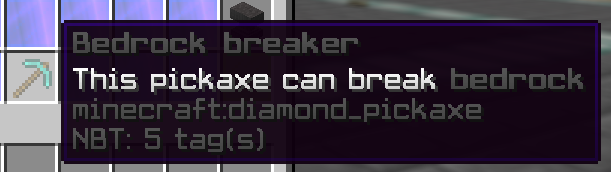
:::warning Важно: используйте Minecraft ID Имя файла ДОЛЖНО совпадать с Minecraft ID предмета, а не с:
- ❌ Отображаемым названием вашего предмета
- ❌ Именем файла вашей текстуры
- ❌ ID вашего ExecutableItem
- ✅ Minecraft ID материала (например,
diamond_pickaxe) :::
Шаг 8: Создайте базовый файл модели
В assets/minecraft/models/item/ создайте diamond_pickaxe.json:
{
    "parent": "minecraft:item/generated",
    "textures": {
        "layer0": "minecraft:item/diamond_pickaxe"
    },
    "overrides": [
        {
            "predicate": {
                "custom_model_data": 1
            },
            "model": "item/diamond_pickaxe/1"
        }
    ]
}
Понимание полей:
"parent": базовый тип модели- Используйте
"generated"для большинства предметов - Используйте
"handheld", если предмет выглядит неправильно в руке
- Используйте
"layer0": стандартная текстура ванильного Minecraft"overrides": массив кастомных сопоставлений model data"custom_model_data": число, которое вы укажете в ExecutableItems"model": путь к вашему кастомному файлу модели
:::tip Несколько кастомных текстур Чтобы добавить больше кастомных текстур для одного и того же предмета, добавьте больше записей override:
"overrides": [
    {
        "predicate": {
            "custom_model_data": 1
        },
        "model": "item/diamond_pickaxe/1"
    },
    {
        "predicate": {
            "custom_model_data": 2
        },
        "model": "item/diamond_pickaxe/2"
    },
    {
        "predicate": {
            "custom_model_data": 3
        },
        "model": "item/diamond_pickaxe/3"
    }
]
:::
Шаг 9: Создайте файл кастомной модели
- Создайте папку:
assets/minecraft/models/item/diamond_pickaxe/ - Создайте файл:
1.jsonвнутри этой папки
Содержимое 1.json:
{
    "parent": "item/handheld",
    "textures": {
        "layer0": "item/custom_textures/custom_pickaxe"
    }
}
Понимание пути к текстуре:
Значение "layer0" является путём относительно assets/minecraft/textures/:
- Путь:
item/custom_textures/custom_pickaxe - Полный путь:
assets/minecraft/textures/item/custom_textures/custom_pickaxe.png
:::danger Частая ошибка: неверный путь к текстуре
Самая частая ошибка это указание неверного пути в layer0. Обязательно проверьте, что:
- Путь совпадает с вашей структурой папок
- Вы не включаете расширение
.png - Путь начинается внутри папки
textures/:::
Шаг 10: Упакуйте ресурспак
Для Windows (WinRAR/7-Zip):
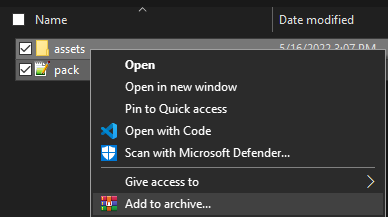
- Выделите
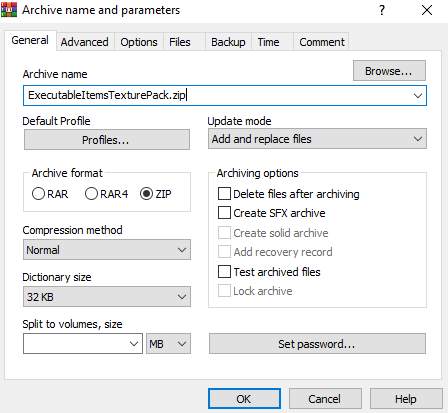
pack.mcmetaи папкуassets - Правый клик → Add to archive / Compress
- Выберите формат
.zip - Назовите файл
ExecutableItemsTexturePack.zip
Для Mac/Linux:
- Выделите
pack.mcmetaи папкуassets - Сжмите в ZIP с помощью встроенного сжатия
- Либо поместите в папку и используйте как есть для локального тестирования
Шаг 11: Установите ресурспак
- Поместите файл
.zipв.minecraft/resourcepacks/ - Запустите Minecraft
- Перейдите в Options → Resource Packs
- Включите ваш пак, нажав на стрелку
Часть 4: Связывание ExecutableItems с текстурой
Шаг 12: Установите Custom Model Data
Отредактируйте ваш ExecutableItem:
/ei edit my_custom_pickaxe
Перейдите в конфигурацию customModelData и установите значение, совпадающее с вашим override:
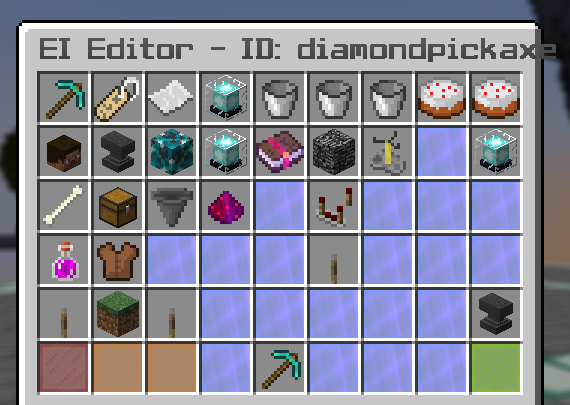
Установите значение 1 (или любое другое число, которое вы использовали в override):
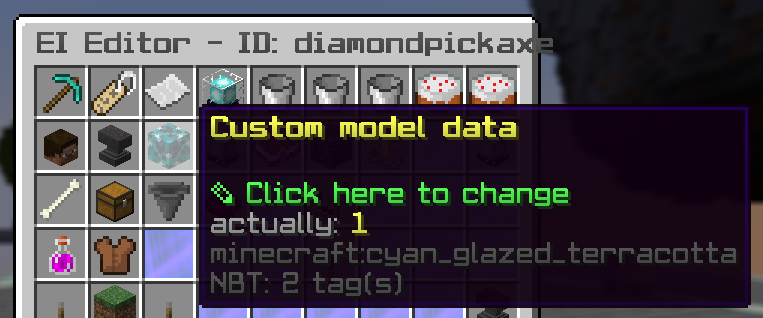
В конфигурационном файле это выглядит так:
customModelData: 1
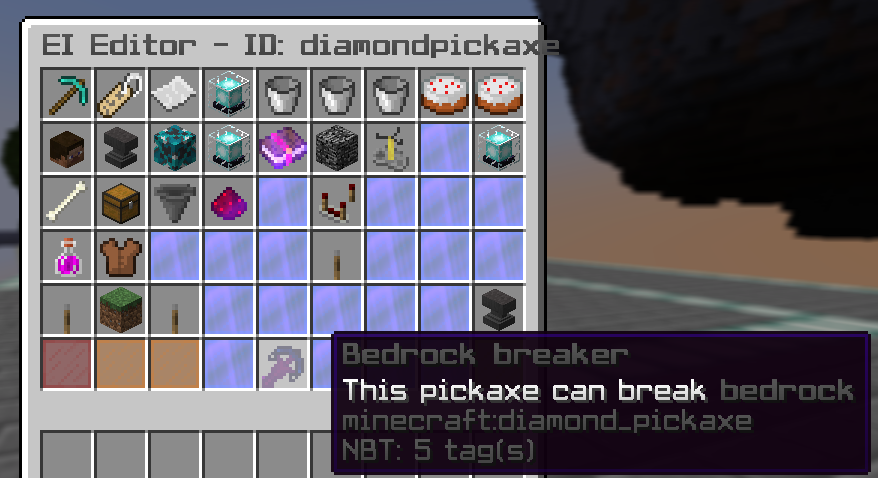
Шаг 13: Проверьте вашу кастомную текстуру
Выдайте себе предмет:
/ei give my_custom_pickaxe
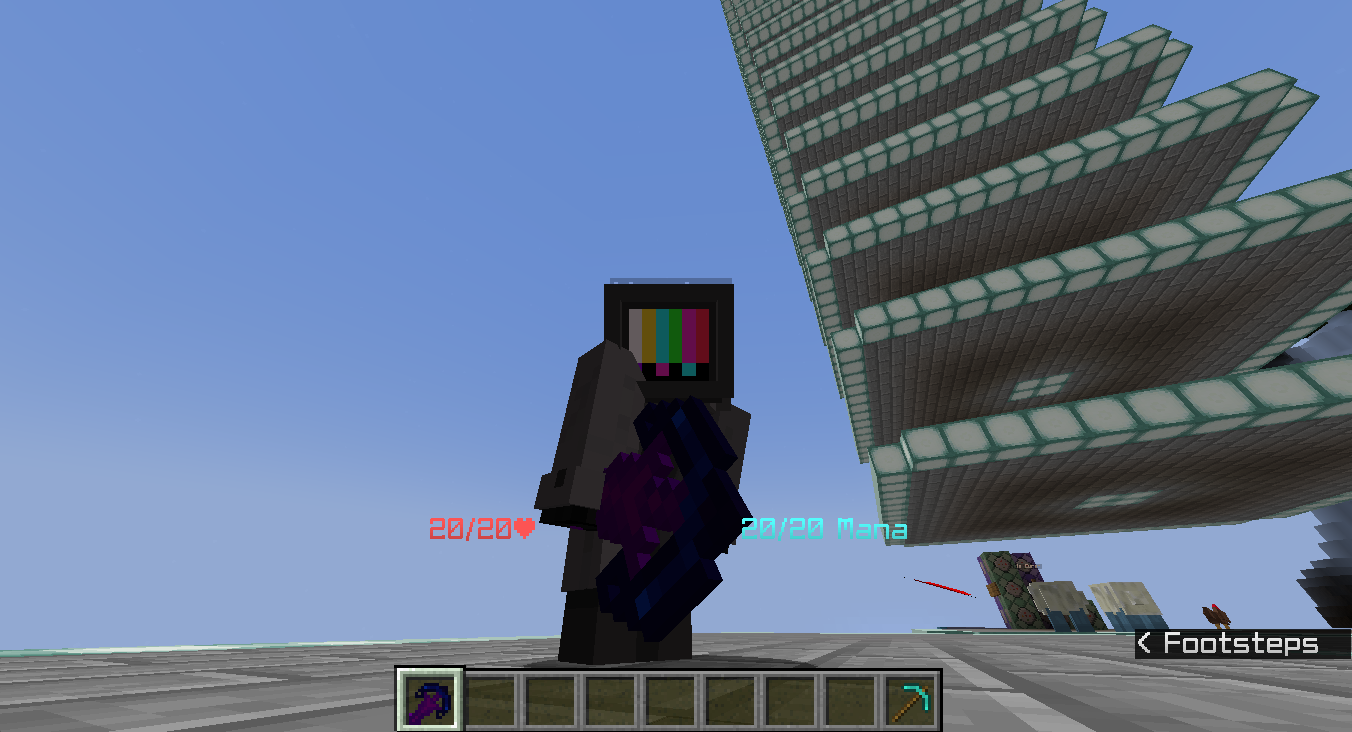
Теперь вы должны увидеть вашу кастомную текстуру!
Решение проблем
| Проблема | Решение |
|---|---|
| Текстура не отображается | Проверьте, что все имена файлов в нижнем регистре |
| Фиолетовая/чёрная текстура | Проверьте, что путь layer0 совпадает с расположением вашей текстуры |
| Пак не загружается | Проверьте, что pack_format соответствует вашей версии Minecraft |
| Неправильный внешний вид предмета | Измените "generated" на "handheld" в parent модели |
| Предмет выглядит ванильным | Проверьте, что customModelData в EI совпадает с номером вашего override |
Дополнительные советы
Организация нескольких текстур
Создайте подпапки для разных типов предметов:
custom_textures/
├── weapons/
│   ├── sword_fire.png
│   └── sword_ice.png
├── tools/
│   └── pickaxe_emerald.png
└── misc/
    └── wand_magic.png
Соответствующим образом обновите ваши пути:
"layer0": "item/custom_textures/weapons/sword_fire"
Использование 3D-моделей
Для 3D-моделей, созданных в Blockbench:
- Создайте вашу модель в Blockbench
- Экспортируйте как "Java Block/Item"
- Замените содержимое вашего
1.jsonэкспортированной моделью - Убедитесь, что пути к текстурам совпадают со структурой вашего пака
Развёртывание на сервере
Чтобы использовать кастомные текстуры на сервере, вам потребуется разместить ресурспак онлайн. См. наше руководство по загрузке текстурпака для инструкций.
Скачать пример пака
Если у вас возникают трудности с выполнением шагов, скачайте этот пример пака, чтобы увидеть правильную структуру:
Скачать ExecutableItemsTexturePackExample.zip
Дополнительные ресурсы
- Minecraft Wiki: Resource Pack
- Minecraft Wiki: Model Format
- История версий Pack Format
- Blockbench, бесплатный редактор 3D-моделей
Нужна помощь? Присоединяйтесь к нашему сообществу в Discord и задавайте вопросы в каналах поддержки!
Попробуйте прямо сейчас
Скопируйте это в ExecutableItems и перезагрузите
Взято с этой страницы. Вставьте это в конфиг, выполните команду перезагрузки плагина, и у вас будет готовая рабочая основа для редактирования.
ExecutableItemsTexturePack/
├── pack.mcmeta
├── pack.png (optional)
└── assets/
    └── minecraft/
        ├── textures/
        │   └── item/
        │       └── custom_textures/
        │           └── custom_pickaxe.png
        └── models/
            └── item/
                ├── diamond_pickaxe/
                │   └── 1.json
└── diamond_pickaxe.jsonПлагин, используемый на этой странице
ExecutableItemsКастомные предметы со способностями, активаторами и командами: без кода.