
Esta página foi traduzida do inglês com ajuda de IA. Melhore esta tradução ou leia o original.
Texturas Personalizadas de Itens (Minecraft 1.13 - 1.21.3)
Este guia completo vai te ensinar a criar texturas personalizadas para itens nas versões 1.13 a 1.21.3 do Minecraft usando Custom Model Data e resource packs.
:::warning Texturas de Armadura Este tutorial não cobre a retextura de armaduras. Para armaduras, você vai precisar usar o OptiFine CIT (Custom Item Textures). Procure por "OptiFine armor retexturing" para tutoriais sobre esse método. :::
:::danger Regras Importantes de Nomenclatura TODOS os nomes de arquivos e pastas DEVEM estar em minúsculas.
Usar caracteres em maiúsculas vai fazer as texturas falharem ao carregar. Sempre use custom_sword em vez de CustomSword.
:::
Tutorial em Vídeo
Se você preferir o formato vídeo, este tutorial é baseado no seguinte vídeo:
Pré-requisitos
- Editor de Texto: Use o Notepad++, VS Code, ou similar (NÃO o Bloco de Notas comum)
- Editor de Imagem: Photoshop, Paint.NET, GIMP, ou Paint 3D
- Ferramenta de Compressão: WinRAR, 7-Zip, ou a compressão nativa do sistema operacional
- Conhecimento básico de JSON (útil, mas não obrigatório)
:::tip Extensões de Arquivo
Nenhum dos arquivos que você cria é um arquivo .txt. Certifique-se de que seu editor consiga salvar tipos de arquivo específicos como .json, .mcmeta, e .png.
:::
Parte 1: Configurando seu ExecutableItem
Passo 1: Crie seu Item
Primeiro, crie o ExecutableItem que vai usar a textura personalizada:
/ei create my_custom_pickaxe
Passo 2: Configure as Propriedades Básicas
Configure o nome de exibição do item, a lore e qualquer outra feature que você queira:
/ei edit my_custom_pickaxe
Exemplo de configuração:
- Nome:
&b&lCustom Pickaxe - Material:
DIAMOND_PICKAXE - Lore: Adicione qualquer texto descritivo
Parte 2: Criando sua Textura
Passo 3: Desenhe sua Imagem de Textura
Crie sua textura personalizada usando um editor de imagem:
Requisitos:
- Formato: PNG com suporte a transparência
- Resolução: 16x16 pixels (ou potência de 2: 32x32, 64x64, 128x128, etc.)
- Nome do arquivo: Use minúsculas com underscores (ex.:
custom_pickaxe.png)
:::tip Resolução da Imagem Embora 16x16 seja o padrão, você pode usar resoluções maiores como 32x32 ou 64x64 para texturas mais detalhadas. Apenas mantenha como uma potência de 2. :::
Salve seu arquivo de textura, você vai precisar dele na próxima seção.
Parte 3: Montando o Resource Pack
Passo 4: Crie a Estrutura de Pastas
Crie a seguinte estrutura de pastas:
ExecutableItemsTexturePack/
├── pack.mcmeta
├── pack.png (optional)
└── assets/
    └── minecraft/
        ├── textures/
        │   └── item/
        │       └── custom_textures/
        │           └── custom_pickaxe.png
        └── models/
            └── item/
                ├── diamond_pickaxe/
                │   └── 1.json
                └── diamond_pickaxe.json
Passo 5: Crie o pack.mcmeta
Na pasta raiz, crie pack.mcmeta:
{
  "pack": {
    "pack_format": 15,
    "description": "§eExecutableItems Custom Textures"
  }
}
:::info Pack Format por Versão
Escolha o pack_format correto para sua versão do Minecraft:
- 15 = 1.20.5 - 1.21.1
- 34 = 1.20.2 - 1.20.4
- 18 = 1.20 - 1.20.1
- 15 = 1.19.4
- 13 = 1.19.3
- 12 = 1.19 - 1.19.2
- 9 = 1.18 - 1.18.2
- 8 = 1.17 - 1.17.1
- 6 = 1.16.2 - 1.16.5
Veja a lista completa de pack format para todas as versões. :::
Passo 6: Adicione seu Arquivo de Textura
- Navegue até
assets/minecraft/textures/item/custom_textures/ - Coloque seu arquivo PNG de textura aqui (ex.:
custom_pickaxe.png)
Passo 7: Identifique o Material do Item Base
Você precisa saber o ID do Minecraft do item base:
- Pressione F3 + H no Minecraft para ativar os Advanced Tooltips
- Passe o mouse sobre o item para ver seu ID (ex.:
minecraft:diamond_pickaxe) - Use a parte depois dos dois pontos para os nomes de arquivo (ex.:
diamond_pickaxe)
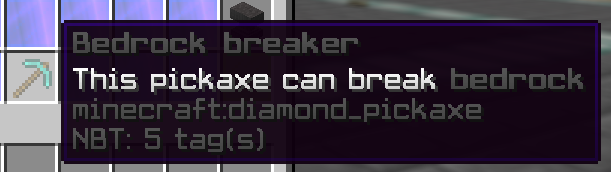
:::warning Crítico: Use o ID do Minecraft O nome do arquivo DEVE corresponder ao ID do item do Minecraft, não:
- ❌ O nome de exibição do seu item
- ❌ O nome do seu arquivo de textura
- ❌ O ID do seu ExecutableItem
- ✅ O ID do material do Minecraft (ex.:
diamond_pickaxe) :::
Passo 8: Crie o Arquivo de Modelo Base
Em assets/minecraft/models/item/, crie diamond_pickaxe.json:
{
    "parent": "minecraft:item/generated",
    "textures": {
        "layer0": "minecraft:item/diamond_pickaxe"
    },
    "overrides": [
        {
            "predicate": {
                "custom_model_data": 1
            },
            "model": "item/diamond_pickaxe/1"
        }
    ]
}
Entendendo os campos:
"parent": Tipo de modelo base- Use
"generated"para a maioria dos itens - Use
"handheld"se o item parecer errado quando segurado
- Use
"layer0": Textura padrão do vanilla"overrides": Array de mapeamentos de custom model data"custom_model_data": O número que você vai definir no ExecutableItems"model": Caminho para o seu arquivo de modelo personalizado
:::tip Múltiplas Texturas Personalizadas Para adicionar mais texturas personalizadas para o mesmo item, adicione mais entradas de override:
"overrides": [
    {
        "predicate": {
            "custom_model_data": 1
        },
        "model": "item/diamond_pickaxe/1"
    },
    {
        "predicate": {
            "custom_model_data": 2
        },
        "model": "item/diamond_pickaxe/2"
    },
    {
        "predicate": {
            "custom_model_data": 3
        },
        "model": "item/diamond_pickaxe/3"
    }
]
:::
Passo 9: Crie o Arquivo de Modelo Personalizado
- Crie a pasta:
assets/minecraft/models/item/diamond_pickaxe/ - Crie o arquivo:
1.jsondentro dessa pasta
Conteúdo de 1.json:
{
    "parent": "item/handheld",
    "textures": {
        "layer0": "item/custom_textures/custom_pickaxe"
    }
}
Entendendo o caminho da textura:
O valor de "layer0" é um caminho relativo a assets/minecraft/textures/:
- Caminho:
item/custom_textures/custom_pickaxe - Caminho completo:
assets/minecraft/textures/item/custom_textures/custom_pickaxe.png
:::danger Erro Comum: Caminho de Textura Incorreto
O erro mais comum é configurar o caminho errado em layer0. Verifique novamente se:
- O caminho corresponde à sua estrutura de pastas
- Você não incluiu a extensão
.png - O caminho começa de dentro da pasta
textures/:::
Passo 10: Empacote o Resource Pack
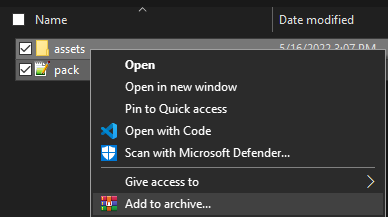
Para Windows (WinRAR/7-Zip):
- Selecione
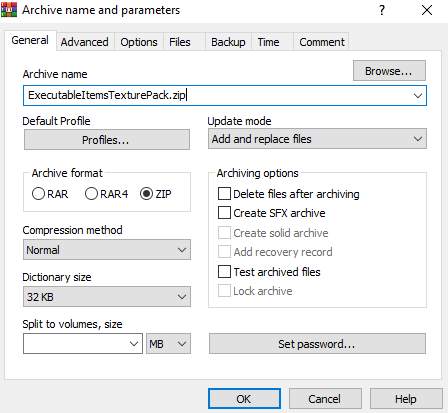
pack.mcmetae a pastaassets - Clique com o botão direito → Adicionar ao arquivo / Compactar
- Escolha o formato
.zip - Nomeie como
ExecutableItemsTexturePack.zip
Para Mac/Linux:
- Selecione
pack.mcmetae a pastaassets - Compacte em ZIP usando a compressão nativa
- Ou coloque em uma pasta e use assim mesmo para testes locais
Passo 11: Instale o Resource Pack
- Coloque o arquivo
.zipem.minecraft/resourcepacks/ - Abra o Minecraft
- Vá em Options → Resource Packs
- Ative seu pack clicando na seta
Parte 4: Conectando o ExecutableItems à Textura
Passo 12: Defina o Custom Model Data
Edite seu ExecutableItem:
/ei edit my_custom_pickaxe
Navegue até a configuração de customModelData e defina para corresponder ao seu override:
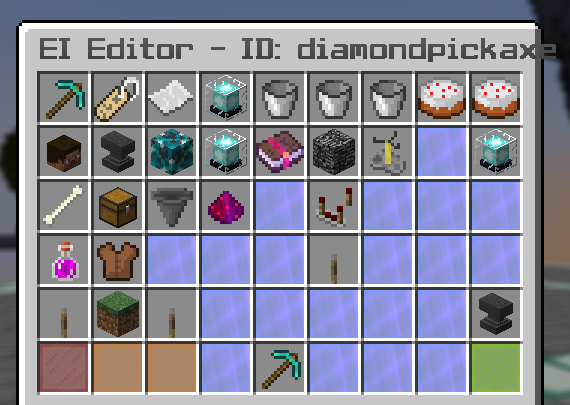
Defina o valor como 1 (ou qualquer número que você tenha usado no override):
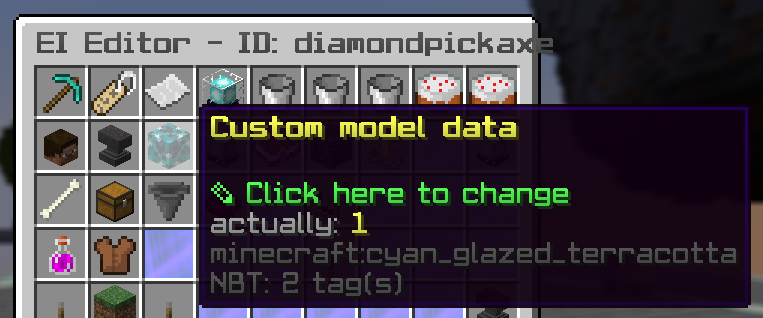
No arquivo de config, fica assim:
customModelData: 1
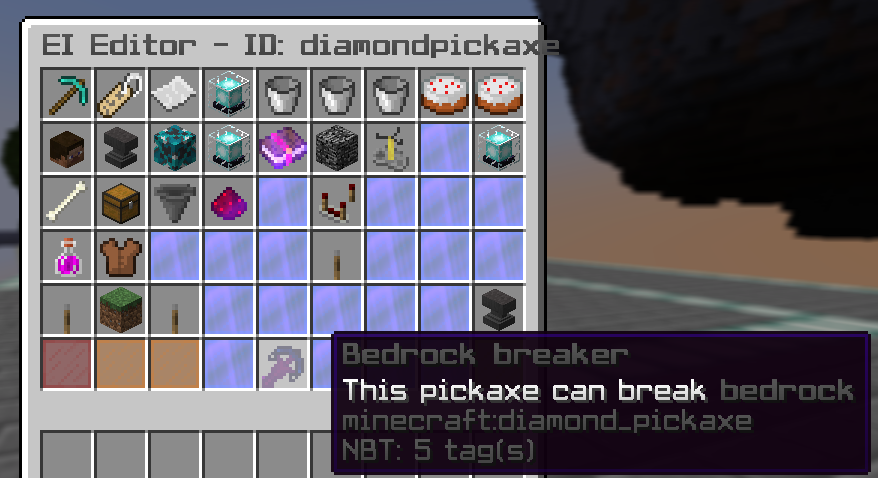
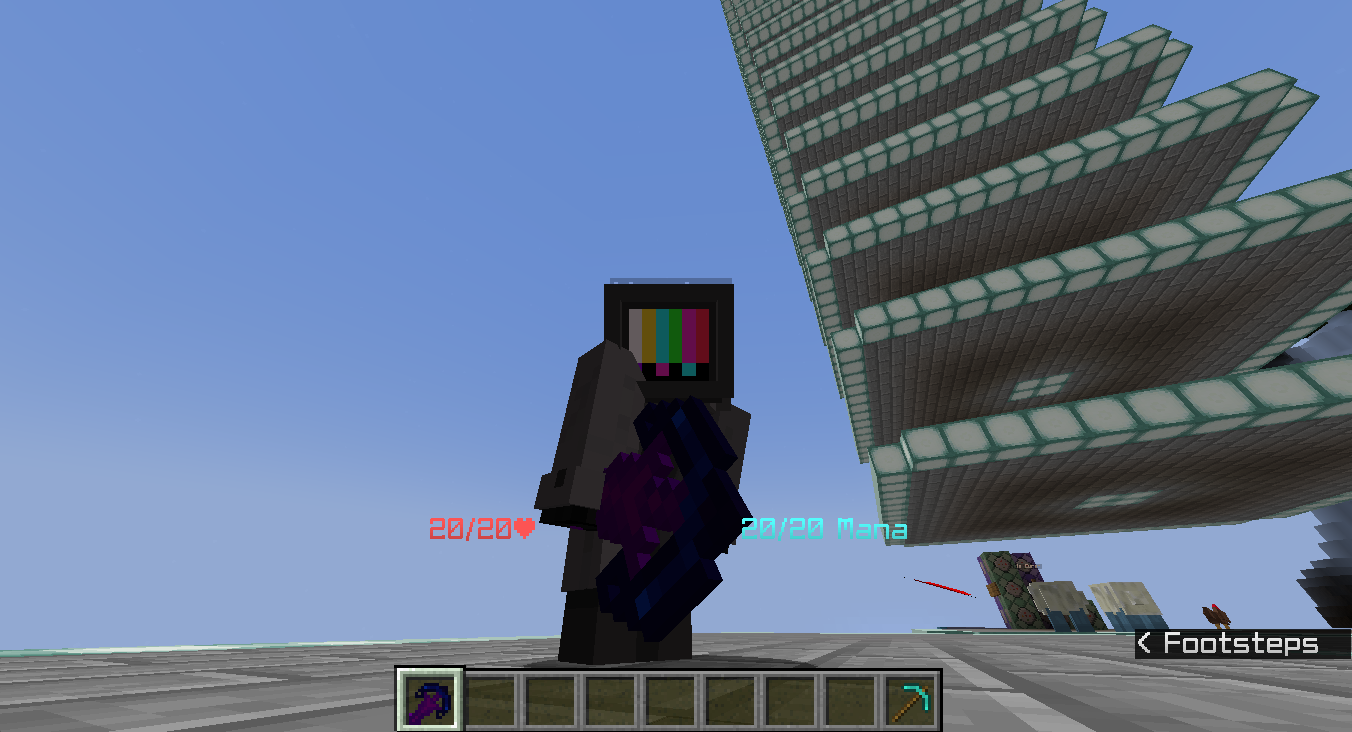
Passo 13: Teste sua Textura Personalizada
Dê o item para você mesmo:
/ei give my_custom_pickaxe
Agora você deve ver sua textura personalizada!
Resolução de Problemas
| Problema | Solução |
|---|---|
| Textura não aparece | Verifique se todos os nomes de arquivo estão em minúsculas |
| Textura roxa/preta | Verifique se o caminho de layer0 corresponde à localização da sua textura |
| Pack não carrega | Verifique se pack_format corresponde à sua versão do Minecraft |
| Aparência errada do item | Mude "generated" para "handheld" no parent do modelo |
| Item parece vanilla | Verifique se customModelData no EI corresponde ao número do seu override |
Dicas Avançadas
Organizando Múltiplas Texturas
Crie subpastas para diferentes tipos de item:
custom_textures/
├── weapons/
│   ├── sword_fire.png
│   └── sword_ice.png
├── tools/
│   └── pickaxe_emerald.png
└── misc/
    └── wand_magic.png
Atualize seus caminhos de acordo:
"layer0": "item/custom_textures/weapons/sword_fire"
Usando Modelos 3D
Para modelos 3D criados no Blockbench:
- Crie seu modelo no Blockbench
- Exporte como "Java Block/Item"
- Substitua o conteúdo do seu
1.jsonpelo modelo exportado - Certifique-se de que os caminhos de textura correspondem à estrutura do seu pack
Implantação no Servidor
Para usar texturas personalizadas em um servidor, você vai precisar hospedar o resource pack online. Veja nosso Guia de Upload do Texture Pack para instruções.
Baixar Pack de Exemplo
Se você estiver com dificuldade para seguir os passos, baixe este pack de exemplo para ver a estrutura correta:
Baixar ExecutableItemsTexturePackExample.zip
Recursos Adicionais
- Minecraft Wiki: Resource Pack
- Minecraft Wiki: Model Format
- Histórico de Versões do Pack Format
- Blockbench, Editor de Modelos 3D Gratuito
Precisa de ajuda? Entre na nossa comunidade do Discord e pergunte nos canais de suporte!
Experimente agora
Copie isto no ExecutableItems e recarregue
Retirado desta página. Cole em uma config, execute o comando de reload do plugin e você terá um ponto de partida funcional para editar.
ExecutableItemsTexturePack/
├── pack.mcmeta
├── pack.png (optional)
└── assets/
    └── minecraft/
        ├── textures/
        │   └── item/
        │       └── custom_textures/
        │           └── custom_pickaxe.png
        └── models/
            └── item/
                ├── diamond_pickaxe/
                │   └── 1.json
└── diamond_pickaxe.jsonPlugin usado nesta página
ExecutableItemsItens personalizados com habilidades, ativadores e comandos, sem código.