
本页面借助 AI 从英文翻译而来。改进此翻译或阅读英文原文。
自定义物品材质(Minecraft 1.13 - 1.21.3)
这份完整的指南将教你如何在 Minecraft 1.13 至 1.21.3 版本中,使用 Custom Model Data 和资源包为物品制作自定义材质。
:::warning 盔甲材质 本教程不涵盖盔甲的材质替换。对于盔甲,你需要使用 OptiFine CIT(Custom Item Textures)。请搜索 "OptiFine armor retexturing" 以查找该方法的教程。 :::
:::danger 重要的命名规则 所有文件和文件夹的名称都必须只使用小写字母。
使用大写字符会导致材质加载失败。请始终使用 custom_sword,而不是 CustomSword。
:::
视频教程
如果你更喜欢视频形式,本教程基于以下视频:
前提条件
- 文本编辑器:使用 Notepad++、VS Code 或类似工具(不要使用普通的记事本)
- 图像编辑器:Photoshop、Paint.NET、GIMP 或 Paint 3D
- 压缩工具:WinRAR、7-Zip 或操作系统自带的压缩功能
- 基础 JSON 知识(有帮助,但不是必需)
:::tip 文件扩展名
你创建的所有文件都不是 .txt 文件。请确保你的编辑器可以保存 .json、.mcmeta 和 .png 等特定类型的文件。
:::
第 1 部分:设置你的 ExecutableItem
步骤 1:创建你的物品
首先,创建将使用自定义材质的 ExecutableItem:
/ei create my_custom_pickaxe
步骤 2:配置基本属性
设置物品的显示名称、Lore 以及你想要的其他功能:
/ei edit my_custom_pickaxe
配置示例:
- 名称:
&b&lCustom Pickaxe - 材质:
DIAMOND_PICKAXE - Lore:添加任意描述性文字
第 2 部分:制作你的材质
步骤 3:设计你的材质图片
使用图像编辑器制作你的自定义材质:
要求:
- 格式:支持透明度的 PNG
- 分辨率:16x16 像素(或 2 的幂:32x32、64x64、128x128 等)
- 文件名:使用小写字母和下划线(例如
custom_pickaxe.png)
:::tip 图片分辨率 虽然 16x16 是标准分辨率,但你可以使用 32x32 或 64x64 等更高的分辨率来制作更精细的材质。只需保持为 2 的幂即可。 :::
保存好你的材质文件,下一部分会用到它。
第 3 部分:构建资源包
步骤 4:创建文件夹结构
创建如下文件夹结构:
ExecutableItemsTexturePack/
├── pack.mcmeta
├── pack.png (optional)
└── assets/
    └── minecraft/
        ├── textures/
        │   └── item/
        │       └── custom_textures/
        │           └── custom_pickaxe.png
        └── models/
            └── item/
                ├── diamond_pickaxe/
                │   └── 1.json
                └── diamond_pickaxe.json
步骤 5:创建 pack.mcmeta
在根文件夹中创建 pack.mcmeta:
{
  "pack": {
    "pack_format": 15,
    "description": "§eExecutableItems Custom Textures"
  }
}
:::info 各版本的 Pack Format
请根据你的 Minecraft 版本选择正确的 pack_format:
- 15 = 1.20.5 - 1.21.1
- 34 = 1.20.2 - 1.20.4
- 18 = 1.20 - 1.20.1
- 15 = 1.19.4
- 13 = 1.19.3
- 12 = 1.19 - 1.19.2
- 9 = 1.18 - 1.18.2
- 8 = 1.17 - 1.17.1
- 6 = 1.16.2 - 1.16.5
所有版本请参阅完整的 pack format 列表。 :::
步骤 6:添加你的材质文件
- 进入
assets/minecraft/textures/item/custom_textures/ - 将你的材质 PNG 文件放在这里(例如
custom_pickaxe.png)
步骤 7:确定基础物品的材质类型
你需要知道基础物品的 Minecraft ID:
- 在 Minecraft 中按 F3 + H 启用高级工具提示
- 将鼠标悬停在物品上查看它的 ID(例如
minecraft:diamond_pickaxe) - 文件名使用冒号后面的部分(例如
diamond_pickaxe)
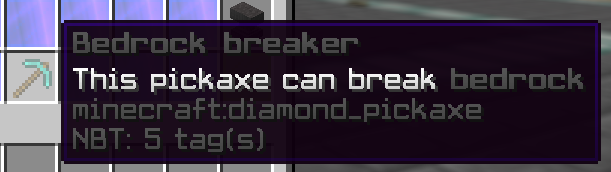
:::warning 关键:使用 Minecraft ID 文件名必须与 Minecraft 物品 ID 一致,而不是:
- ❌ 你的物品显示名称
- ❌ 你的材质文件名
- ❌ 你的 ExecutableItem ID
- ✅ Minecraft 材质 ID(例如
diamond_pickaxe) :::
步骤 8:创建基础模型文件
在 assets/minecraft/models/item/ 中创建 diamond_pickaxe.json:
{
    "parent": "minecraft:item/generated",
    "textures": {
        "layer0": "minecraft:item/diamond_pickaxe"
    },
    "overrides": [
        {
            "predicate": {
                "custom_model_data": 1
            },
            "model": "item/diamond_pickaxe/1"
        }
    ]
}
字段说明:
"parent":基础模型类型- 大多数物品使用
"generated" - 如果物品手持时看起来不对,请使用
"handheld"
- 大多数物品使用
"layer0":默认的原版材质"overrides":自定义模型数据映射的数组"custom_model_data":你将在 ExecutableItems 中设置的数字"model":你的自定义模型文件的路径
:::tip 多个自定义材质 如果要为同一个物品添加更多自定义材质,请添加更多 override 条目:
"overrides": [
    {
        "predicate": {
            "custom_model_data": 1
        },
        "model": "item/diamond_pickaxe/1"
    },
    {
        "predicate": {
            "custom_model_data": 2
        },
        "model": "item/diamond_pickaxe/2"
    },
    {
        "predicate": {
            "custom_model_data": 3
        },
        "model": "item/diamond_pickaxe/3"
    }
]
:::
步骤 9:创建自定义模型文件
- 创建文件夹:
assets/minecraft/models/item/diamond_pickaxe/ - 在该文件夹内创建文件:
1.json
1.json 的内容:
{
    "parent": "item/handheld",
    "textures": {
        "layer0": "item/custom_textures/custom_pickaxe"
    }
}
理解材质路径:
"layer0" 的值是相对于 assets/minecraft/textures/ 的路径:
- 路径:
item/custom_textures/custom_pickaxe - 完整路径:
assets/minecraft/textures/item/custom_textures/custom_pickaxe.png
:::danger 常见错误:材质路径不正确
最常见的错误是在 layer0 中设置了错误的路径。请仔细检查:
- 路径与你的文件夹结构一致
- 不要包含
.png扩展名 - 路径从
textures/文件夹内部开始 :::
步骤 10:打包资源包
Windows(WinRAR/7-Zip):
- 选中
pack.mcmeta和assets文件夹 - 右键 → 添加到压缩文件 / 压缩
- 选择
.zip格式 - 命名为
ExecutableItemsTexturePack.zip
Mac/Linux:
- 选中
pack.mcmeta和assets文件夹 - 使用系统自带的压缩功能压缩为 ZIP
- 或者放入一个文件夹中,直接用于本地测试
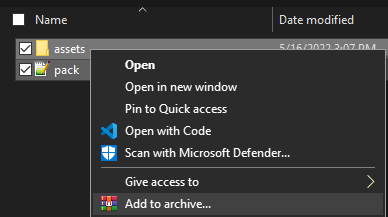
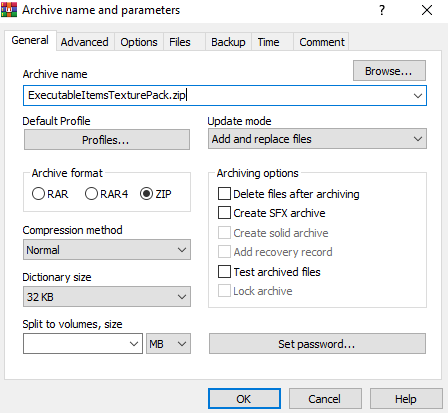
步骤 11:安装资源包
- 将
.zip文件放入.minecraft/resourcepacks/ - 启动 Minecraft
- 进入 Options → Resource Packs
- 点击箭头启用你的资源包
第 4 部分:将 ExecutableItems 与材质关联
步骤 12:设置 Custom Model Data
编辑你的 ExecutableItem:
/ei edit my_custom_pickaxe
进入 customModelData 配置,并将其设置为与你的 override 相匹配:
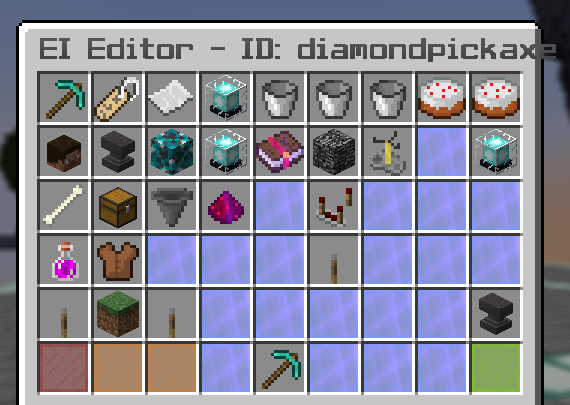
将值设置为 1(或你在 override 中使用的任何数字):
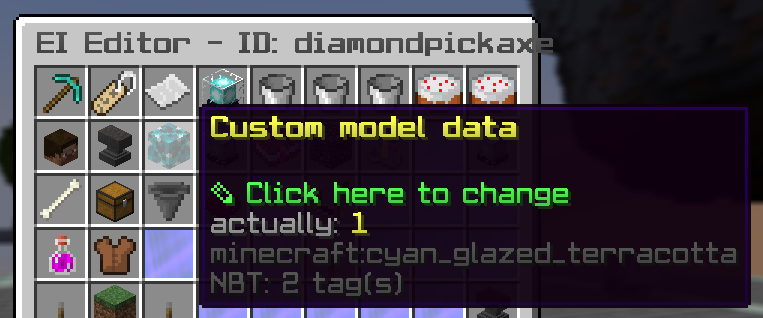
在配置文件中,它看起来像这样:
customModelData: 1
步骤 13:测试你的自定义材质
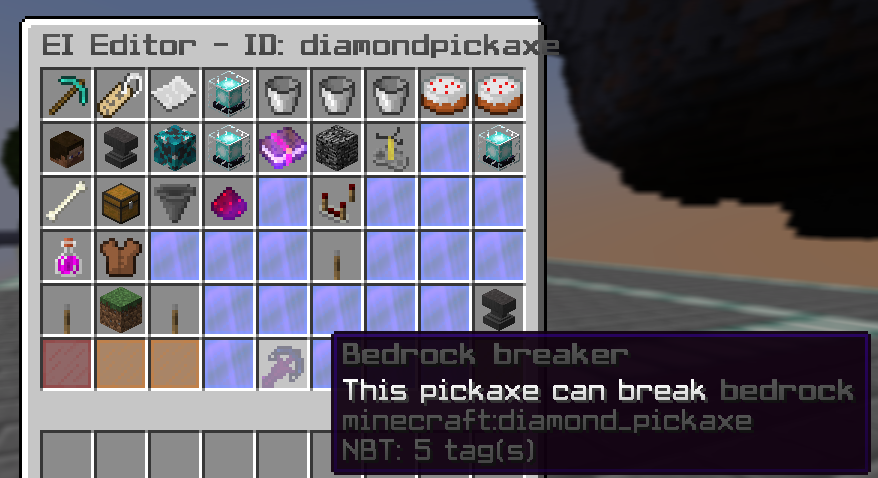
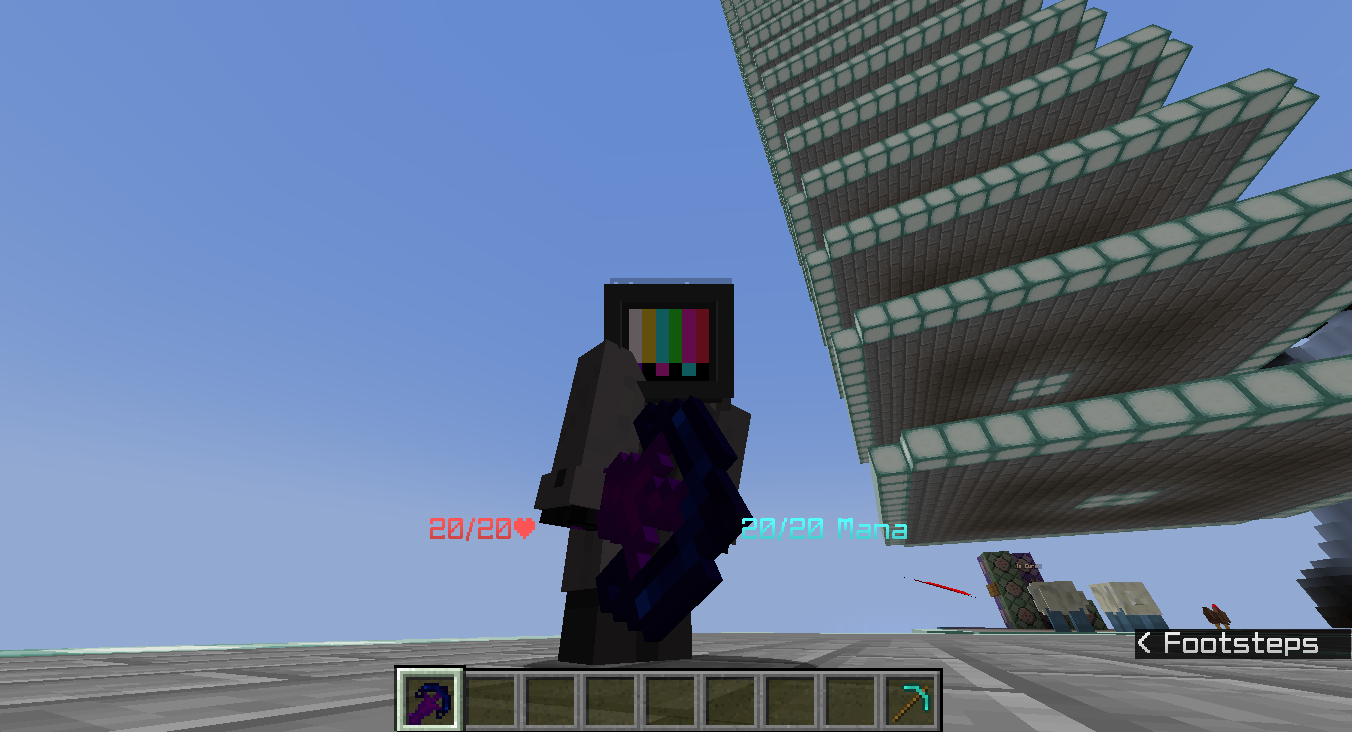
给自己一个该物品:
/ei give my_custom_pickaxe
现在你应该可以看到你的自定义材质了!
故障排除
| 问题 | 解决方案 |
|---|---|
| 材质不显示 | 检查所有文件名是否都是小写 |
| 紫黑色材质 | 确认 layer0 路径与你的材质位置一致 |
| 资源包未加载 | 检查 pack_format 是否与你的 Minecraft 版本匹配 |
| 物品外观不对 | 将模型 parent 中的 "generated" 改为 "handheld" |
| 物品看起来是原版样子 | 确认 EI 中的 customModelData 与你的 override 数字一致 |
进阶技巧
整理多个材质
为不同类型的物品创建子文件夹:
custom_textures/
├── weapons/
│   ├── sword_fire.png
│   └── sword_ice.png
├── tools/
│   └── pickaxe_emerald.png
└── misc/
    └── wand_magic.png
相应地更新你的路径:
"layer0": "item/custom_textures/weapons/sword_fire"
使用 3D 模型
对于使用 Blockbench 创建的 3D 模型:
- 在 Blockbench 中创建你的模型
- 导出为 "Java Block/Item"
- 用导出的模型替换你的
1.json的内容 - 确保材质路径与你的资源包结构一致
服务器部署
要在服务器上使用自定义材质,你需要将资源包托管到网上。相关说明请参阅我们的上传材质包指南。
下载示例包
如果你在按步骤操作时遇到困难,可以下载这个示例包来查看正确的结构:
下载 ExecutableItemsTexturePackExample.zip
其他资源
需要帮助?加入我们的 Discord 社区,在支持频道中提问吧!
立即试用
复制到 ExecutableItems 中并重载
摘自本页。将其粘贴到配置中,运行插件的重载命令,你就有了一个可以直接编辑的可用起点。
ExecutableItemsTexturePack/
├── pack.mcmeta
├── pack.png (optional)
└── assets/
    └── minecraft/
        ├── textures/
        │   └── item/
        │       └── custom_textures/
        │           └── custom_pickaxe.png
        └── models/
            └── item/
                ├── diamond_pickaxe/
                │   └── 1.json
└── diamond_pickaxe.json本页使用的插件
ExecutableItems带有能力、激活器和命令的自定义物品,无需写代码。
- 5.0/5,共 10 条评价
- 当前有 3.1K 个服务器正在运行(bStats)
- 在 SPlugins 上已有 103 次下载
€19.99
一次性付款,终身更新