
Diese Seite wurde mithilfe von KI aus dem Englischen übersetzt. Übersetzung verbessern oder Original lesen.
Texturen für Custom Items (Minecraft 1.13 - 1.21.3)
Diese ausführliche Anleitung zeigt dir, wie du mit Custom Model Data und Ressourcenpaketen eigene Texturen für Items in Minecraft-Versionen von 1.13 bis 1.21.3 erstellst.
:::warning Rüstungstexturen Dieses Tutorial behandelt nicht das Ändern von Rüstungstexturen. Für Rüstungen musst du OptiFine CIT (Custom Item Textures) verwenden. Suche nach "OptiFine armor retexturing", um Tutorials zu dieser Methode zu finden. :::
:::danger Wichtige Namensregeln ALLE Datei- und Ordnernamen MÜSSEN ausschließlich kleingeschrieben sein.
Großbuchstaben führen dazu, dass Texturen nicht geladen werden. Verwende immer custom_sword statt CustomSword.
:::
Video-Tutorial
Wenn du lieber ein Video ansiehst: Dieses Tutorial basiert auf dem folgenden Video:
Voraussetzungen
- Texteditor: Verwende Notepad++, VS Code oder Ähnliches (NICHT den normalen Notepad)
- Bildbearbeitungsprogramm: Photoshop, Paint.NET, GIMP oder Paint 3D
- Komprimierungstool: WinRAR, 7-Zip oder die im Betriebssystem integrierte Komprimierung
- Grundkenntnisse in JSON (hilfreich, aber nicht erforderlich)
:::tip Dateiendungen
Keine der Dateien, die du erstellst, sind .txt-Dateien. Stelle sicher, dass dein Editor bestimmte Dateitypen wie .json, .mcmeta und .png speichern kann.
:::
Teil 1: Dein ExecutableItem einrichten
Schritt 1: Dein Item erstellen
Erstelle zuerst das ExecutableItem, das die Custom-Textur verwenden soll:
/ei create my_custom_pickaxe
Schritt 2: Grundeigenschaften konfigurieren
Lege den Anzeigenamen, die Lore und alle weiteren gewünschten Funktionen des Items fest:
/ei edit my_custom_pickaxe
Beispielkonfiguration:
- Name:
&b&lCustom Pickaxe - Material:
DIAMOND_PICKAXE - Lore: Füge einen beliebigen beschreibenden Text hinzu
Teil 2: Deine Textur erstellen
Schritt 3: Dein Texturbild gestalten
Erstelle deine Custom-Textur mit einem Bildbearbeitungsprogramm:
Anforderungen:
- Format: PNG mit Transparenzunterstützung
- Auflösung: 16x16 Pixel (oder eine Zweierpotenz: 32x32, 64x64, 128x128 usw.)
- Dateiname: Verwende Kleinbuchstaben mit Unterstrichen (z. B.
custom_pickaxe.png)
:::tip Bildauflösung 16x16 ist der Standard, für detailliertere Texturen kannst du aber auch höhere Auflösungen wie 32x32 oder 64x64 verwenden. Achte nur darauf, dass es eine Zweierpotenz bleibt. :::
Speichere deine Texturdatei, du brauchst sie im nächsten Abschnitt.
Teil 3: Das Ressourcenpaket erstellen
Schritt 4: Ordnerstruktur anlegen
Lege die folgende Ordnerstruktur an:
ExecutableItemsTexturePack/
├── pack.mcmeta
├── pack.png (optional)
└── assets/
    └── minecraft/
        ├── textures/
        │   └── item/
        │       └── custom_textures/
        │           └── custom_pickaxe.png
        └── models/
            └── item/
                ├── diamond_pickaxe/
                │   └── 1.json
                └── diamond_pickaxe.json
Schritt 5: pack.mcmeta erstellen
Erstelle im Hauptordner die Datei pack.mcmeta:
{
  "pack": {
    "pack_format": 15,
    "description": "§eExecutableItems Custom Textures"
  }
}
:::info Pack-Format nach Version
Wähle das passende pack_format für deine Minecraft-Version:
- 15 = 1.20.5 - 1.21.1
- 34 = 1.20.2 - 1.20.4
- 18 = 1.20 - 1.20.1
- 15 = 1.19.4
- 13 = 1.19.3
- 12 = 1.19 - 1.19.2
- 9 = 1.18 - 1.18.2
- 8 = 1.17 - 1.17.1
- 6 = 1.16.2 - 1.16.5
Alle Versionen findest du in der vollständigen Liste der Pack-Formate. :::
Schritt 6: Deine Texturdatei hinzufügen
- Navigiere zu
assets/minecraft/textures/item/custom_textures/ - Lege deine PNG-Texturdatei hier ab (z. B.
custom_pickaxe.png)
Schritt 7: Das Basis-Material des Items ermitteln
Du musst die Minecraft-ID des Basis-Items kennen:
- Drücke in Minecraft F3 + H, um die erweiterten Tooltips zu aktivieren
- Fahre mit der Maus über das Item, um seine ID zu sehen (z. B.
minecraft:diamond_pickaxe) - Verwende für die Dateinamen den Teil nach dem Doppelpunkt (z. B.
diamond_pickaxe)
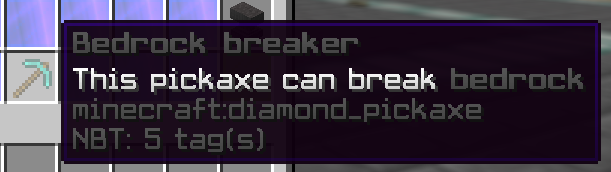
:::warning Wichtig: Verwende die Minecraft-ID Der Dateiname MUSS mit der Minecraft-Item-ID übereinstimmen, nicht mit:
- ❌ dem Anzeigenamen deines Items
- ❌ dem Namen deiner Texturdatei
- ❌ der ID deines ExecutableItems
- ✅ Die Minecraft-Material-ID (z. B.
diamond_pickaxe) :::
Schritt 8: Die Basis-Modelldatei erstellen
Erstelle in assets/minecraft/models/item/ die Datei diamond_pickaxe.json:
{
    "parent": "minecraft:item/generated",
    "textures": {
        "layer0": "minecraft:item/diamond_pickaxe"
    },
    "overrides": [
        {
            "predicate": {
                "custom_model_data": 1
            },
            "model": "item/diamond_pickaxe/1"
        }
    ]
}
Die Felder im Überblick:
"parent": Basis-Modelltyp- Verwende
"generated"für die meisten Items - Verwende
"handheld", wenn das Item in der Hand falsch aussieht
- Verwende
"layer0": Standard-Vanilla-Textur"overrides": Array der Custom-Model-Data-Zuordnungen"custom_model_data": Die Zahl, die du in ExecutableItems festlegst"model": Pfad zu deiner Custom-Modelldatei
:::tip Mehrere Custom-Texturen Um weitere Custom-Texturen für dasselbe Item hinzuzufügen, ergänze weitere Override-Einträge:
"overrides": [
    {
        "predicate": {
            "custom_model_data": 1
        },
        "model": "item/diamond_pickaxe/1"
    },
    {
        "predicate": {
            "custom_model_data": 2
        },
        "model": "item/diamond_pickaxe/2"
    },
    {
        "predicate": {
            "custom_model_data": 3
        },
        "model": "item/diamond_pickaxe/3"
    }
]
:::
Schritt 9: Die Custom-Modelldatei erstellen
- Erstelle den Ordner:
assets/minecraft/models/item/diamond_pickaxe/ - Erstelle die Datei
1.jsonin diesem Ordner
Inhalt von 1.json:
{
    "parent": "item/handheld",
    "textures": {
        "layer0": "item/custom_textures/custom_pickaxe"
    }
}
Den Texturpfad verstehen:
Der Wert "layer0" ist ein Pfad relativ zu assets/minecraft/textures/:
- Pfad:
item/custom_textures/custom_pickaxe - Vollständiger Pfad:
assets/minecraft/textures/item/custom_textures/custom_pickaxe.png
:::danger Häufiger Fehler: Falscher Texturpfad
Der häufigste Fehler ist ein falscher Pfad in layer0. Prüfe noch einmal, dass:
- der Pfad zu deiner Ordnerstruktur passt
- du die Endung
.pngnicht angibst - der Pfad innerhalb des Ordners
textures/beginnt :::
Schritt 10: Das Ressourcenpaket packen
Für Windows (WinRAR/7-Zip):
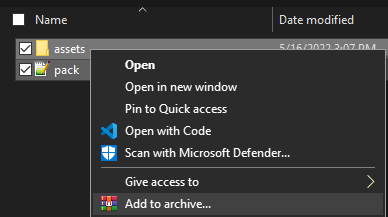
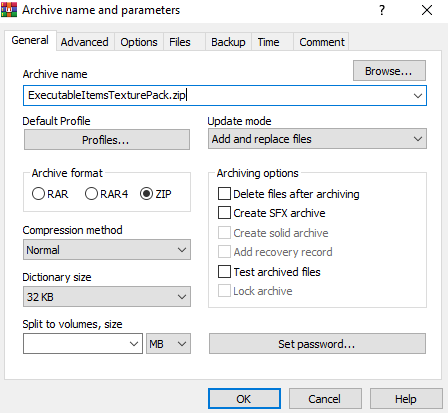
- Wähle
pack.mcmetaund den Ordnerassetsaus - Rechtsklick → Zum Archiv hinzufügen / Komprimieren
- Wähle das Format
.zip - Benenne es
ExecutableItemsTexturePack.zip
Für Mac/Linux:
- Wähle
pack.mcmetaund den Ordnerassetsaus - Komprimiere sie mit der integrierten Komprimierung zu einer ZIP-Datei
- Oder lege sie in einen Ordner und verwende sie unverändert für lokale Tests
Schritt 11: Das Ressourcenpaket installieren
- Lege die Datei
.zipin.minecraft/resourcepacks/ab - Starte Minecraft
- Gehe zu Options → Resource Packs
- Aktiviere dein Pack, indem du auf den Pfeil klickst
Teil 4: ExecutableItems mit der Textur verbinden
Schritt 12: Custom Model Data festlegen
Bearbeite dein ExecutableItem:
/ei edit my_custom_pickaxe
Navigiere zur Konfiguration customModelData und stelle sie passend zu deinem Override ein:
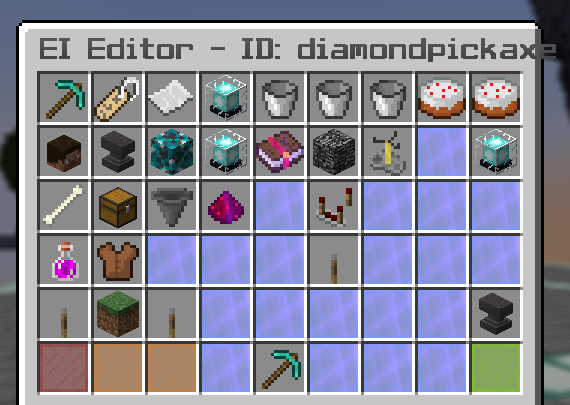
Setze den Wert auf 1 (oder auf die Zahl, die du im Override verwendet hast):
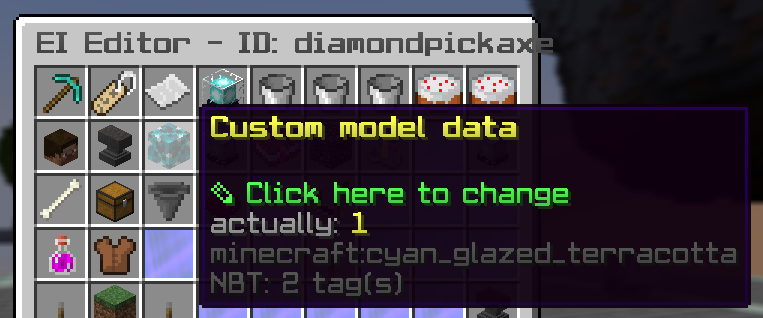
In der Config-Datei sieht es so aus:
customModelData: 1
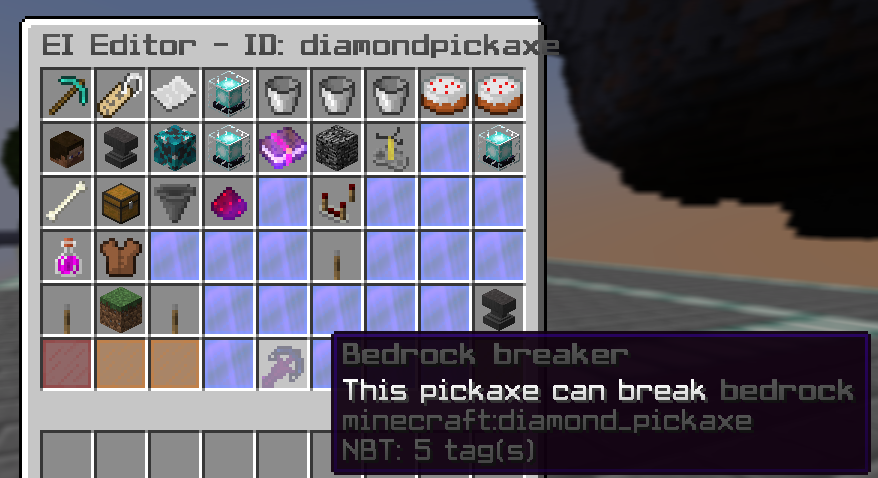
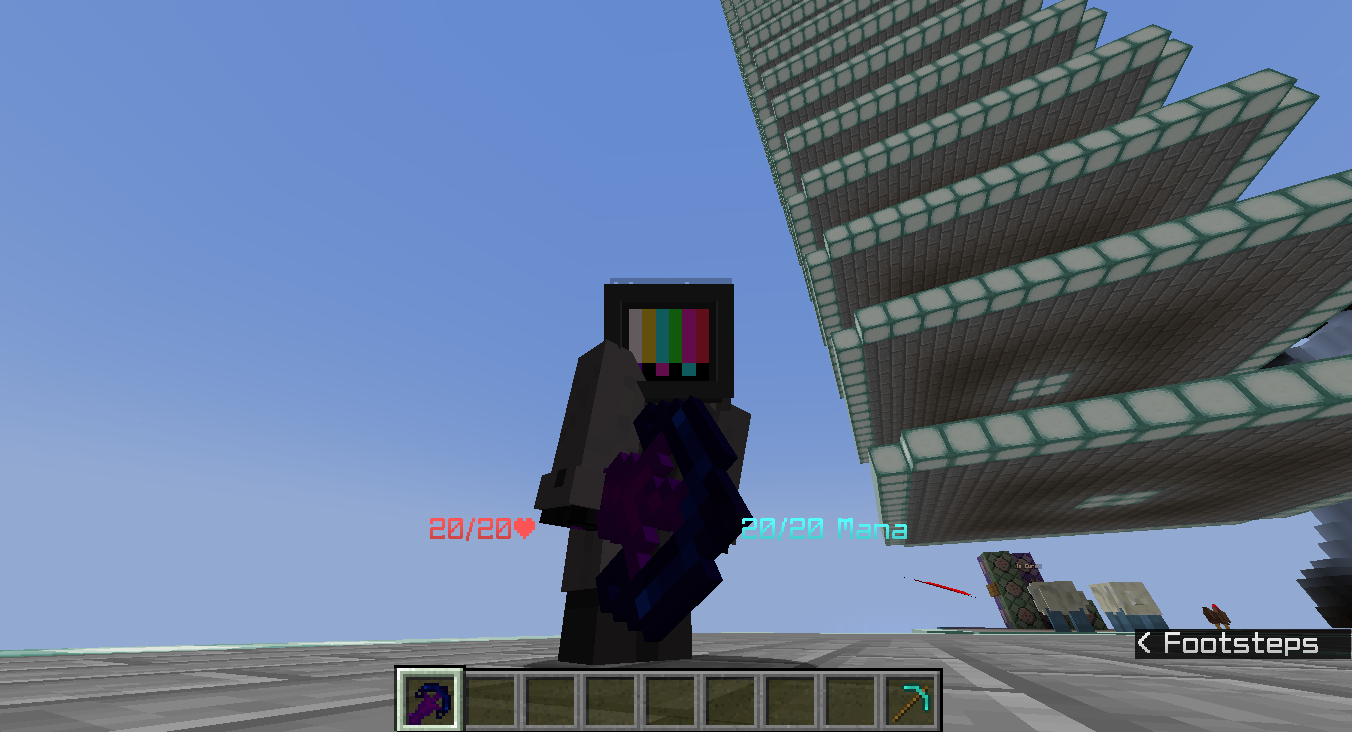
Schritt 13: Deine Custom-Textur testen
Gib dir das Item:
/ei give my_custom_pickaxe
Jetzt solltest du deine Custom-Textur sehen!
Fehlerbehebung
| Problem | Lösung |
|---|---|
| Textur wird nicht angezeigt | Prüfe, ob alle Dateinamen kleingeschrieben sind |
| Lila/schwarze Textur | Stelle sicher, dass der Pfad layer0 zum Speicherort deiner Textur passt |
| Pack wird nicht geladen | Prüfe, ob pack_format zu deiner Minecraft-Version passt |
| Falsches Aussehen des Items | Ändere "generated" in "handheld" im Model-Parent |
| Item sieht aus wie Vanilla | Stelle sicher, dass customModelData in EI mit der Zahl deines Overrides übereinstimmt |
Erweiterte Tipps
Mehrere Texturen organisieren
Lege Unterordner für verschiedene Item-Typen an:
custom_textures/
├── weapons/
│   ├── sword_fire.png
│   └── sword_ice.png
├── tools/
│   └── pickaxe_emerald.png
└── misc/
    └── wand_magic.png
Passe deine Pfade entsprechend an:
"layer0": "item/custom_textures/weapons/sword_fire"
3D-Modelle verwenden
Für 3D-Modelle, die mit Blockbench erstellt wurden:
- Erstelle dein Modell in Blockbench
- Exportiere es als "Java Block/Item"
- Ersetze den Inhalt deiner Datei
1.jsondurch das exportierte Modell - Stelle sicher, dass die Texturpfade zur Struktur deines Packs passen
Einsatz auf einem Server
Um Custom-Texturen auf einem Server zu verwenden, musst du das Ressourcenpaket online hosten. Eine Anleitung findest du in unserer Anleitung zum Hochladen von Texturenpaketen.
Beispiel-Pack herunterladen
Wenn du Schwierigkeiten hast, den Schritten zu folgen, lade dieses Beispiel-Pack herunter, um die korrekte Struktur zu sehen:
ExecutableItemsTexturePackExample.zip herunterladen
Weitere Ressourcen
- Minecraft Wiki: Ressourcenpaket
- Minecraft Wiki: Modellformat
- Verlauf der Pack-Format-Versionen
- Blockbench - kostenloser 3D-Modell-Editor
Brauchst du Hilfe? Tritt unserer Discord-Community bei und frage in den Support-Kanälen!
Jetzt ausprobieren
Kopiere das in ExecutableItems und lade neu
Von dieser Seite übernommen. Füge es in eine Config ein, führe den Reload-Befehl des Plugins aus, und du hast einen funktionierenden Ausgangspunkt zum Bearbeiten.
ExecutableItemsTexturePack/
├── pack.mcmeta
├── pack.png (optional)
└── assets/
    └── minecraft/
        ├── textures/
        │   └── item/
        │       └── custom_textures/
        │           └── custom_pickaxe.png
        └── models/
            └── item/
                ├── diamond_pickaxe/
                │   └── 1.json
└── diamond_pickaxe.jsonAuf dieser Seite verwendetes Plugin
ExecutableItemsCustom Items mit Fähigkeiten, Aktivatoren und Befehlen, ganz ohne Code.
- 5.0/5 aus 10 Bewertungen
- 3.1K Server nutzen es gerade (bStats)
- 103 Downloads auf SPlugins
€19.99
einmalig, lebenslange Updates