
Cette page a été traduite de l'anglais avec l'aide de l'IA. Améliorer cette traduction ou lire l'original.
Interrupteur On / Off
Prérequis+
- ExecutableItems Premium
NOTE : CRÉEZ D'ABORD 2 ACTIVATEURS.
Premier activateur
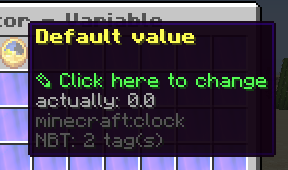
Créer une variable
- Une variable doit être créée afin d'avoir un identifiant indiquant si l'interrupteur est activé ou désactivé
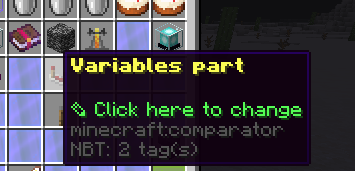
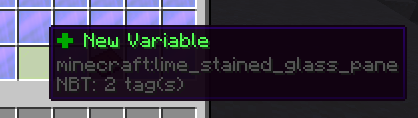
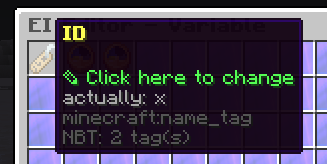
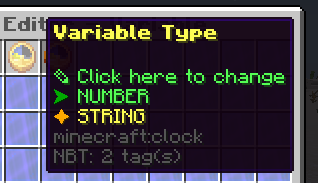
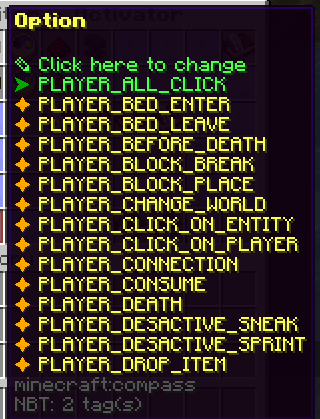
Créer votre item et ajouter un activateur
- Dans ce cas, ce sera un PLAYER_ALL_CLICK
Commandes
- Saisissez les commandes que vous souhaitez exécuter
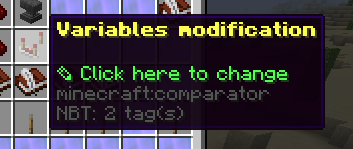
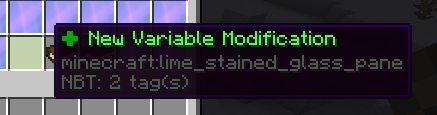
Variables Modification
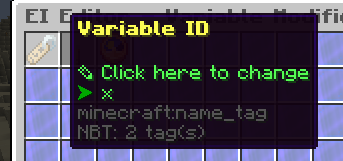
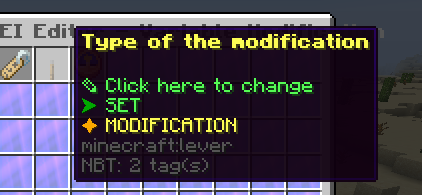
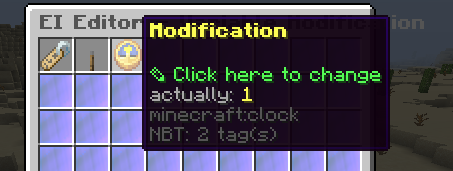
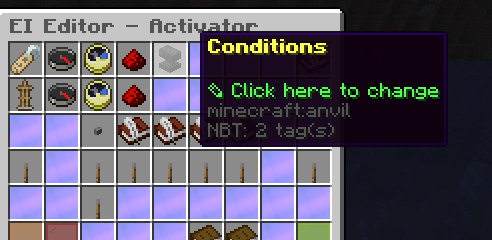
Placeholder Condition
- Ceci est nécessaire pour contrôler quel activateur va s'exécuter
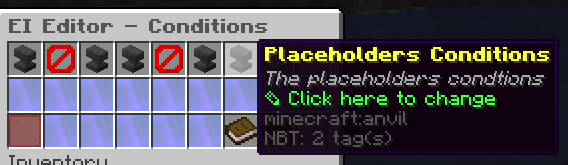
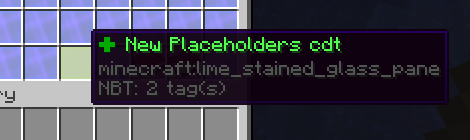
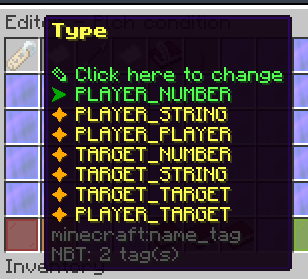
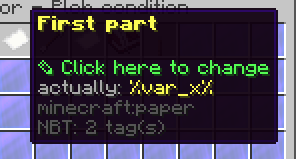
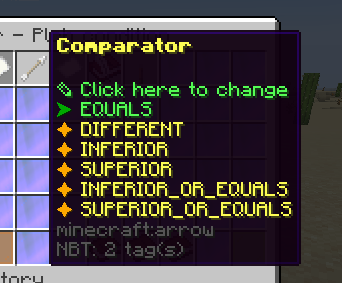
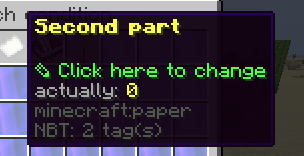
Ajouter le cooldown de l'autre item à l'item lui-même
- Par exemple, l'id de l'item EI est
onoff-demo. Vous devez alors aller sur cette icône, puis suivre les images.
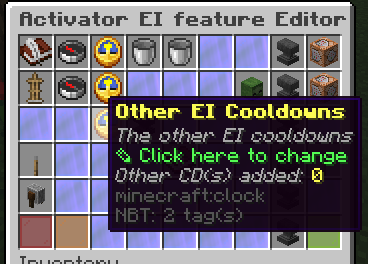
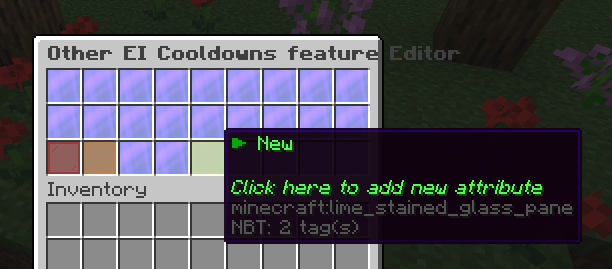
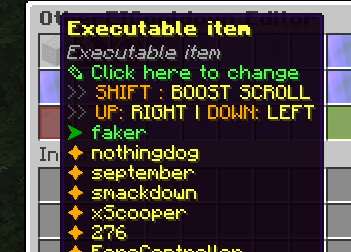
Par exemple, l'id de l'interrupteur on/off est « faker », sélectionnez donc « faker ».

Depuis la sortie de la version 5.0, les ids des activateurs commencent à « activator0 » au lieu de « activator1 ». Quoi qu'il en soit, vous devez sélectionner le deuxième activateur, car les activateurs s'exécutent de haut en bas.
Cette option est importante, car sans cooldown, l'item passera en force sur le 2e activateur, celui qui est censé désactiver l'activateur
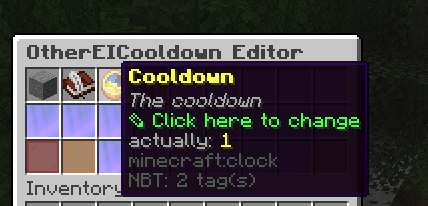
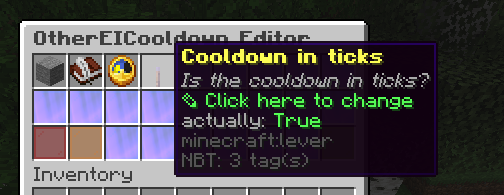
Il est conseillé de le mettre sur true si vous voulez que l'item puisse être spammé. Un tick suffit pour empêcher le forçage mentionné ci-dessus.
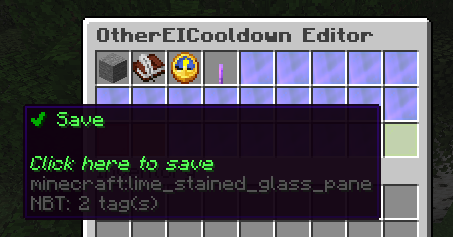
Second activateur
- Nous utiliserons à nouveau
PLAYER_ALL_CLICK
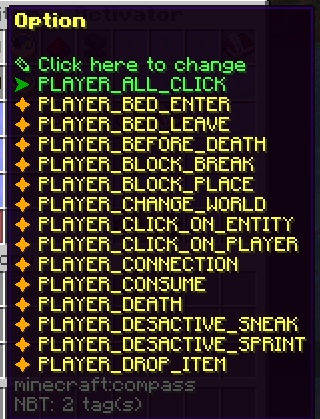
Commandes
- Saisissez les commandes que vous souhaitez exécuter
Variables Modification
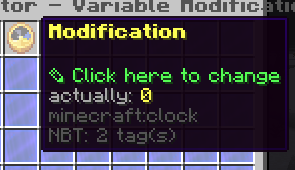
Placeholder Condition
- Ceci est nécessaire pour contrôler quel activateur va s'exécuter
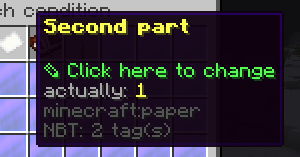
Ajouter le cooldown de l'autre item à l'item lui-même
- Par exemple, l'id de l'item EI est
onoff-demo. Vous devez alors aller sur cette icône, puis suivre les images.
Par exemple, l'id de l'interrupteur on/off est « faker », sélectionnez donc « faker ».
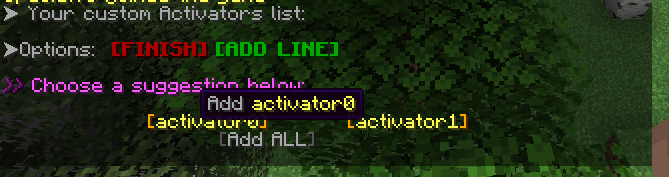
Depuis la sortie de la version 5.0, les ids des activateurs commencent à « activator0 » au lieu de « activator1 ». Quoi qu'il en soit, vous devez sélectionner le deuxième activateur, car les activateurs s'exécutent de haut en bas.
Cette option est importante, car sans cooldown, l'item passera en force sur le 2e activateur, celui qui est censé désactiver l'activateur
Il est conseillé de le mettre sur true si vous voulez que l'item puisse être spammé. Un tick suffit pour empêcher le forçage mentionné ci-dessus.
Enregistrer l'item EI
- Il devrait ressembler à ceci (nous avons ajouté des commandes pour afficher ON (activator1) et OFF (activator2) afin de vous montrer comment cela fonctionne
Config de l'item
name: '&e&lOn/Off Demo'
lore: []
material: LEVER
glow: true
usage: 1
usageLimit: -1
hiders:
  hideEnchantments: false
  hideUnbreakable: false
  hideAttributes: false
  hidePotionEffects: false
  hideUsage: true
  hideDye: false
enchantments: {}
restrictions:
  cancel-item-place: false
variables:
  x:
    variableName: x
    type: NUMBER
    default: 0.0
attributes: {}
activators:
  activator0:
    name: '&eToggle-On'
    option: PLAYER_ALL_CLICK
    typeTarget: NO_TYPE_TARGET
    usageModification: 0
    cancelEvent: true
    silenceOutput: false
    autoUpdateItem: false
    otherEICooldowns:
      cd0:
        executableItem: onoff-demo
        activators:
        - activator1
        cooldown: 1
        isCooldownInTicks: true
    requiredItems:
      errorMessage: ''
    requiredExecutableItems:
      errorMessage: ''
    detailedSlots:
    - -1
    playerCommands:
    - SENDMESSAGE Toggled On
    playerConditions: {}
    worldConditions: {}
    itemConditions: {}
    customConditions: {}
    placeholdersConditions:
      plchC1:
        type: PLAYER_NUMBER
        comparator: EQUALS
        part1: '%var_x%'
        part2: '0.0'
        cancelEventIfNotValid: true
        messageIfNotValid: '&e'
    variablesModification:
      varModif0:
        variableName: x
        type: SET
        modification: 1.0
  activator1:
    name: '&eToggle-Off'
    option: PLAYER_ALL_CLICK
    typeTarget: NO_TYPE_TARGET
    usageModification: 0
    cancelEvent: true
    silenceOutput: false
    autoUpdateItem: false
    otherEICooldowns:
      cd0:
        executableItem: onoff-demo
        activators:
        - activator0
        cooldown: 1
        isCooldownInTicks: true
    requiredItems:
      errorMessage: ''
    requiredExecutableItems:
      errorMessage: ''
    detailedSlots:
    - -1
    playerCommands:
    - SENDMESSAGE Toggled Off
    playerConditions: {}
    worldConditions: {}
    itemConditions: {}
    customConditions: {}
    placeholdersConditions:
      plchC1:
        type: PLAYER_NUMBER
        comparator: EQUALS
        part1: '%var_x%'
        part2: '1.0'
        cancelEventIfNotValid: true
        messageIfNotValid: '&e'
    variablesModification:
      varModif0:
        variableName: x
        type: SET
        modification: 0.0
Dernier commentaire
Si vous avez une question ou si vous trouvez que le guide n'était pas assez clair, n'hésitez pas à la poser sur Discord.
Nous vous aiderons ! 😁😁
Essayez maintenant
Copiez ceci dans ExecutableItems et rechargez
Tiré de la référence des commandes personnalisées de SCore. Collez-le dans une config, lancez la commande de rechargement du plugin, et vous avez un point de départ fonctionnel à modifier.
activators:
  activator0: # Activator ID, you can create as many activator on the activators list
    option: # Here goes an activator that is at least instance of player
    playerCommands:
    - ABSORPTION amount:5 time:200 # Gives the player absorption
  activator1: # Activator ID, you can create as many activator on the activators list
    option: # Here goes an activator that is at least instance of target
    targetCommands:
- ABSORPTION amount:5 time:200 # Gives the target absorptionPlugin utilisé sur cette page
ExecutableItemsDes items personnalisés avec capacités, activateurs et commandes, sans code.
- 5.0/5 sur 10 avis
- 3.0K serveurs l'utilisent en ce moment (bStats)
- 103 téléchargements sur SPlugins
€19.99
paiement unique, mises à jour à vie