
Questa pagina è stata tradotta dall'inglese con l'aiuto dell'IA. Migliora questa traduzione o leggi l'originale.
Interruttore On / Off
Requisiti+
- ExecutableItems Premium
NOTA: CREA PRIMA 2 ATTIVATORI.
Primo attivatore
Crea una variabile
- Bisogna creare una variabile per avere un identificatore che indichi se l'interruttore è acceso o spento (on/off)
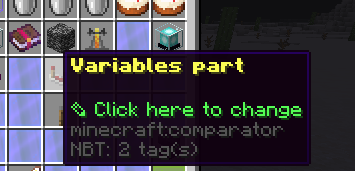
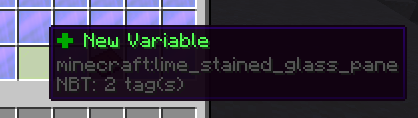
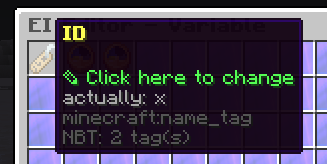
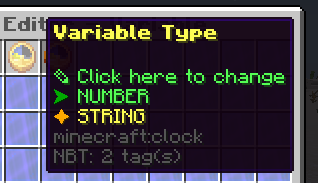
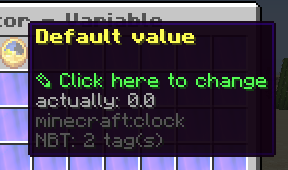
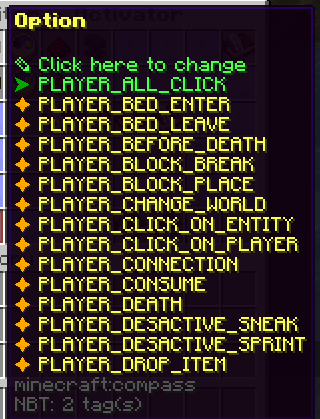
Crea il tuo item e aggiungi un attivatore
- In questo caso sarà un PLAYER_ALL_CLICK
Comandi
- Scrivi i comandi che vuoi eseguire
Variables Modification
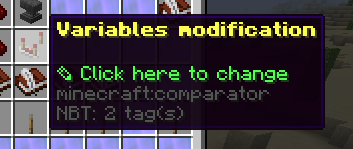
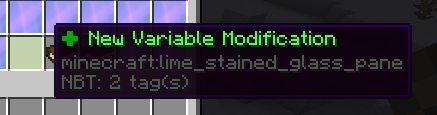
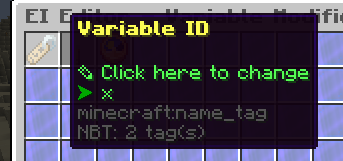
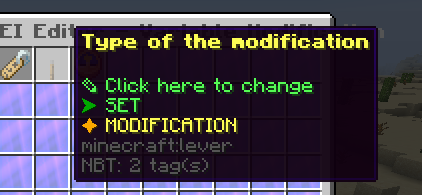
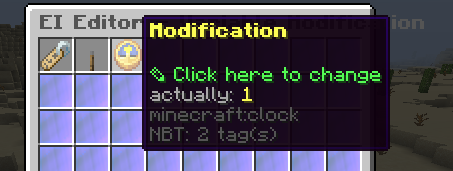
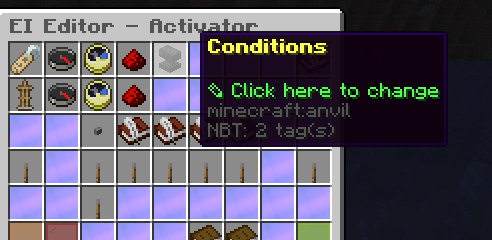
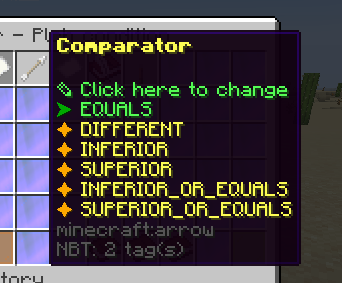
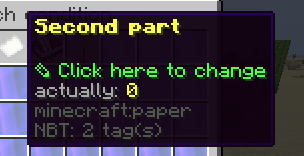
Condizione placeholder
- Serve per controllare quale attivatore verrà eseguito
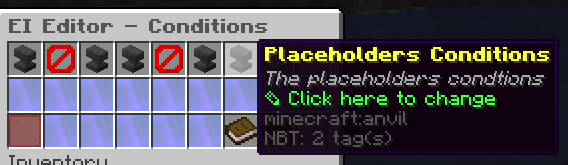
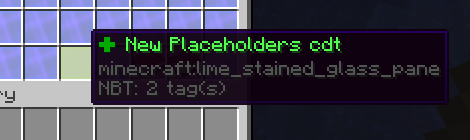
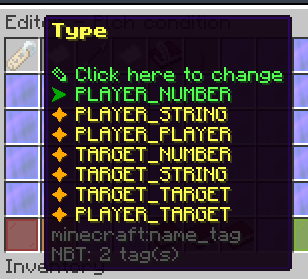
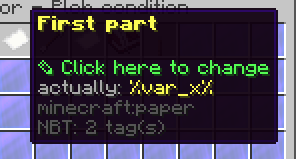
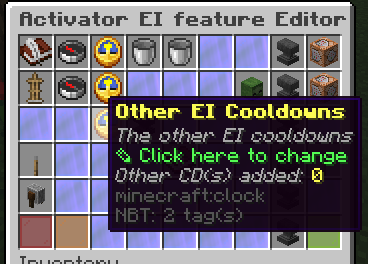
Aggiungi all'item stesso il cooldown dell'altro item
- Ad esempio, l'id dell'item EI è
onoff-demo. Dovrai quindi andare a questa icona e poi seguire le immagini.
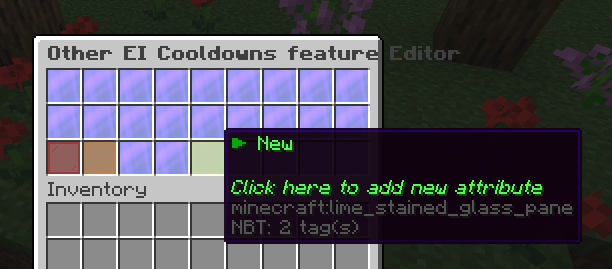
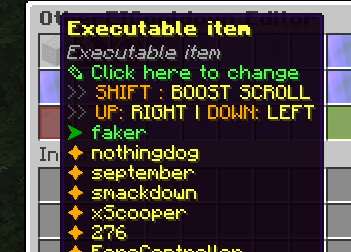
Ad esempio, l'id dell'interruttore on/off è "faker", quindi seleziona "faker".

Da quando è uscita la versione 5.0, gli id degli attivatori partono da "activator0" invece che da "activator1". In ogni caso, devi selezionare il secondo attivatore, perché gli attivatori vengono eseguiti dall'alto verso il basso.
Questa opzione è importante perché, se non c'è un cooldown, il secondo attivatore, che dovrebbe spegnere l'attivatore, verrebbe eseguito subito di seguito
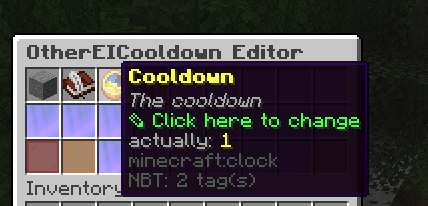
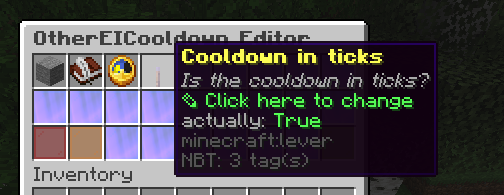
Si consiglia di impostarlo su true se vuoi che l'item possa essere usato a ripetizione. Un tick è sufficiente per evitare l'esecuzione immediata di cui sopra.
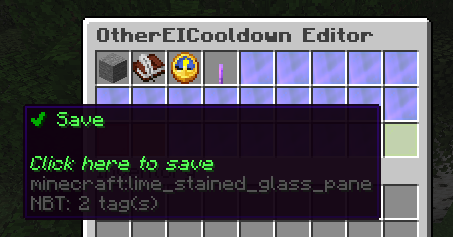
Secondo attivatore
- Useremo di nuovo
PLAYER_ALL_CLICK
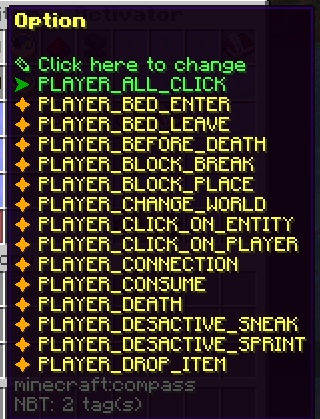
Comandi
- Scrivi i comandi che vuoi eseguire
Variables Modification
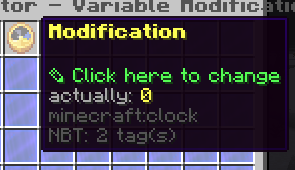
Condizione placeholder
- Serve per controllare quale attivatore verrà eseguito
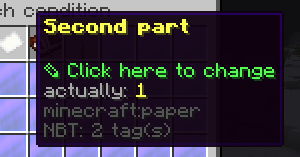
Aggiungi all'item stesso il cooldown dell'altro item
- Ad esempio, l'id dell'item EI è
onoff-demo. Dovrai quindi andare a questa icona e poi seguire le immagini.
Ad esempio, l'id dell'interruttore on/off è "faker", quindi seleziona "faker".
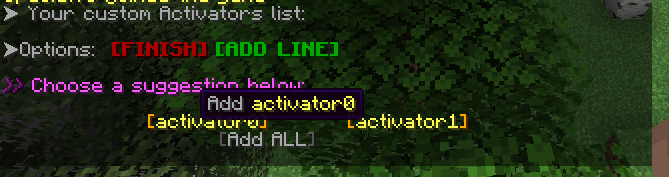
Da quando è uscita la versione 5.0, gli id degli attivatori partono da "activator0" invece che da "activator1". In ogni caso, devi selezionare il secondo attivatore, perché gli attivatori vengono eseguiti dall'alto verso il basso.
Questa opzione è importante perché, se non c'è un cooldown, il secondo attivatore, che dovrebbe spegnere l'attivatore, verrebbe eseguito subito di seguito
Si consiglia di impostarlo su true se vuoi che l'item possa essere usato a ripetizione. Un tick è sufficiente per evitare l'esecuzione immediata di cui sopra.
Salva l'item EI
- Dovrebbe avere questo aspetto (abbiamo aggiunto dei comandi che scrivono ON (activator1) e OFF (activator2) per mostrarti come funziona
Config dell'item
name: '&e&lOn/Off Demo'
lore: []
material: LEVER
glow: true
usage: 1
usageLimit: -1
hiders:
  hideEnchantments: false
  hideUnbreakable: false
  hideAttributes: false
  hidePotionEffects: false
  hideUsage: true
  hideDye: false
enchantments: {}
restrictions:
  cancel-item-place: false
variables:
  x:
    variableName: x
    type: NUMBER
    default: 0.0
attributes: {}
activators:
  activator0:
    name: '&eToggle-On'
    option: PLAYER_ALL_CLICK
    typeTarget: NO_TYPE_TARGET
    usageModification: 0
    cancelEvent: true
    silenceOutput: false
    autoUpdateItem: false
    otherEICooldowns:
      cd0:
        executableItem: onoff-demo
        activators:
        - activator1
        cooldown: 1
        isCooldownInTicks: true
    requiredItems:
      errorMessage: ''
    requiredExecutableItems:
      errorMessage: ''
    detailedSlots:
    - -1
    playerCommands:
    - SENDMESSAGE Toggled On
    playerConditions: {}
    worldConditions: {}
    itemConditions: {}
    customConditions: {}
    placeholdersConditions:
      plchC1:
        type: PLAYER_NUMBER
        comparator: EQUALS
        part1: '%var_x%'
        part2: '0.0'
        cancelEventIfNotValid: true
        messageIfNotValid: '&e'
    variablesModification:
      varModif0:
        variableName: x
        type: SET
        modification: 1.0
  activator1:
    name: '&eToggle-Off'
    option: PLAYER_ALL_CLICK
    typeTarget: NO_TYPE_TARGET
    usageModification: 0
    cancelEvent: true
    silenceOutput: false
    autoUpdateItem: false
    otherEICooldowns:
      cd0:
        executableItem: onoff-demo
        activators:
        - activator0
        cooldown: 1
        isCooldownInTicks: true
    requiredItems:
      errorMessage: ''
    requiredExecutableItems:
      errorMessage: ''
    detailedSlots:
    - -1
    playerCommands:
    - SENDMESSAGE Toggled Off
    playerConditions: {}
    worldConditions: {}
    itemConditions: {}
    customConditions: {}
    placeholdersConditions:
      plchC1:
        type: PLAYER_NUMBER
        comparator: EQUALS
        part1: '%var_x%'
        part2: '1.0'
        cancelEventIfNotValid: true
        messageIfNotValid: '&e'
    variablesModification:
      varModif0:
        variableName: x
        type: SET
        modification: 0.0
Ultimo commento
Se hai domande o pensi che la guida non sia stata abbastanza chiara, non esitare a chiedere su Discord.
Ti aiuteremo! 😁😁
Provalo ora
Copia questo in ExecutableItems e ricarica
Dal riferimento dei comandi personalizzati di SCore. Incollalo in una config, esegui il comando di reload del plugin e avrai una base funzionante da modificare.
activators:
  activator0: # Activator ID, you can create as many activator on the activators list
    option: # Here goes an activator that is at least instance of player
    playerCommands:
    - ABSORPTION amount:5 time:200 # Gives the player absorption
  activator1: # Activator ID, you can create as many activator on the activators list
    option: # Here goes an activator that is at least instance of target
    targetCommands:
- ABSORPTION amount:5 time:200 # Gives the target absorptionPlugin usato in questa pagina
ExecutableItemsItem personalizzati con abilità, attivatori e comandi, senza codice.
- 5.0/5 da 10 recensioni
- 3.1K server lo usano in questo momento (bStats)
- 103 download su SPlugins
€19.99
pagamento unico, aggiornamenti a vita