
Esta página se tradujo del inglés con ayuda de IA. Mejora esta traducción o lee el original.
Interruptor On / Off
Requisitos+
- ExecutableItems Premium
NOTA: CREA 2 ACTIVADORES PRIMERO.
Primer activador
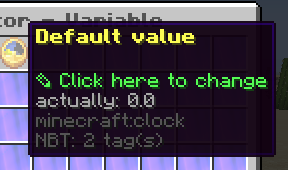
Crea una variable
- Es necesario crear una variable para que podamos tener un identificador de si el interruptor está encendido o apagado
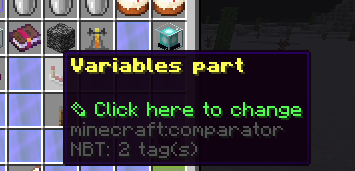
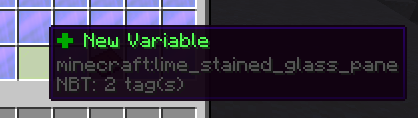
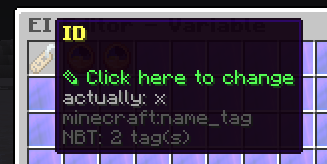
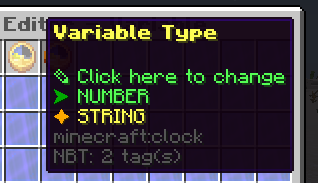
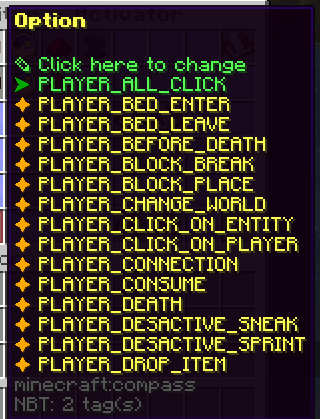
Crea tu ítem y añade un activador
- En este caso será un PLAYER_ALL_CLICK
Comandos
- Escribe los comandos que quieras escribir
Modificación de Variables
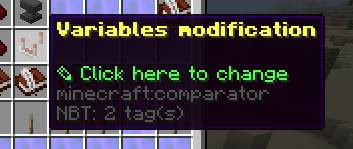
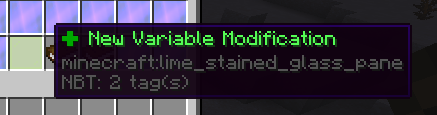
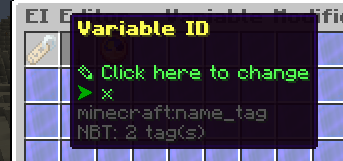
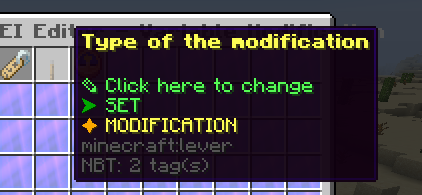
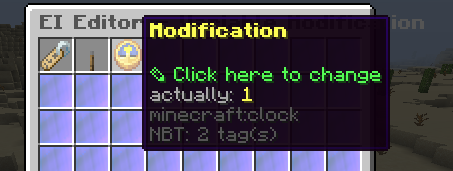
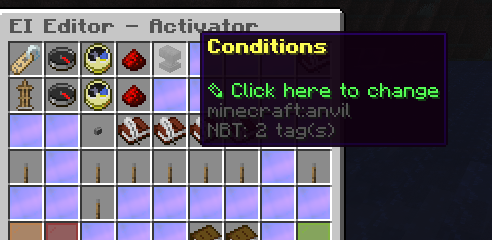
Condición de Placeholder
- Esto es necesario para controlar qué activador se va a ejecutar
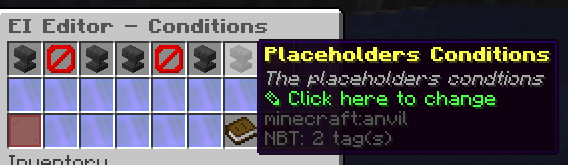
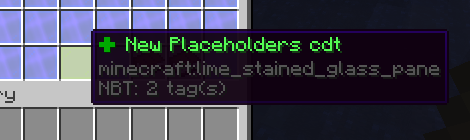
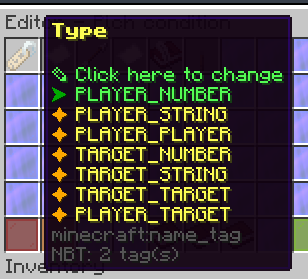
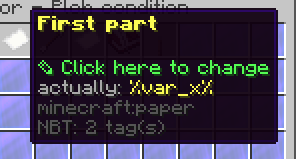
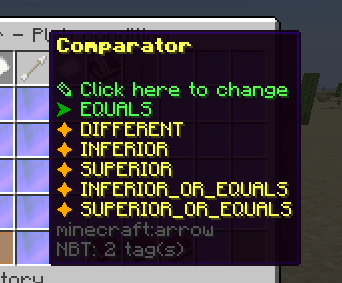
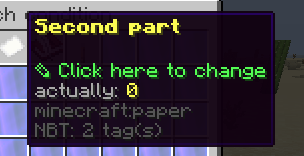
Añade el cooldown del otro ítem al propio ítem
- Por ejemplo, el id del ítem ei es
onoff-demo. Entonces tendrías que ir a este icono y seguir las imágenes.
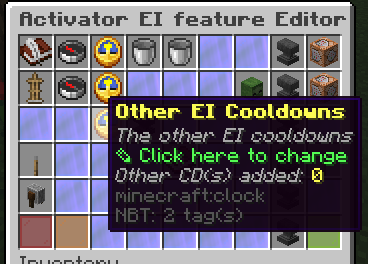
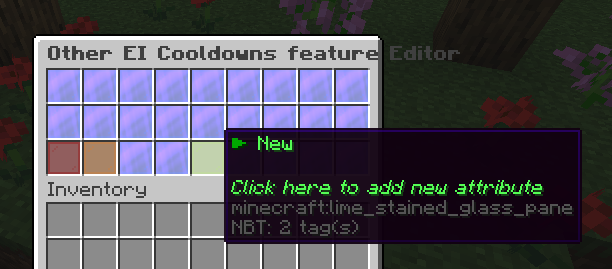
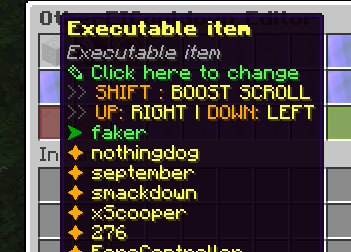
Por ejemplo, el id del interruptor on/off es "faker", así que selecciona "faker".

Desde que salió la 5.0, los ids de los activadores empiezan desde "activator0" en lugar de "activator1". En cualquier caso, querrás seleccionar el segundo activador, ya que los activadores se ejecutan de arriba hacia abajo.
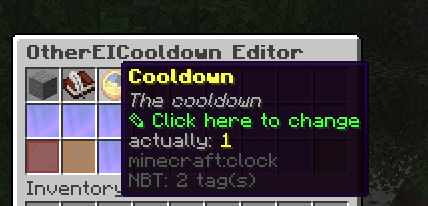
Esta opción es importante porque si no hay cooldown, pasará directamente por el segundo activador que se supone que debe apagar el activador
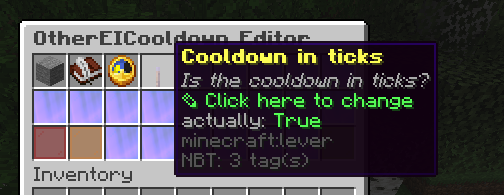
Se sugiere establecer esto en true si quieres que el ítem se pueda usar de forma repetida (spam). Un tick es suficiente para evitar el atropello mencionado arriba.
Segundo activador
- Usaremos de nuevo
PLAYER_ALL_CLICK
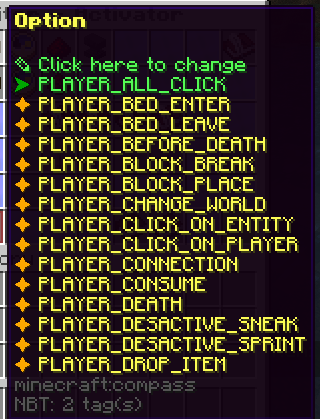
Comandos
- Escribe los comandos que quieras escribir
Modificación de Variables
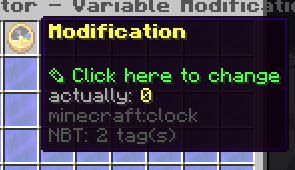
Condición de Placeholder
- Esto es necesario para controlar qué activador se va a ejecutar
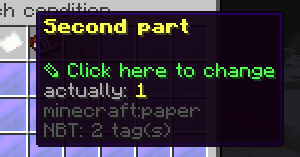
Añade el cooldown del otro ítem al propio ítem
- Por ejemplo, el id del ítem ei es
onoff-demo. Entonces tendrías que ir a este icono y seguir las imágenes.
Por ejemplo, el id del interruptor on/off es "faker", así que selecciona "faker".
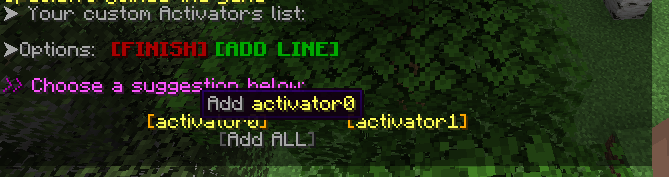
Desde que salió la 5.0, los ids de los activadores empiezan desde "activator0" en lugar de "activator1". En cualquier caso, querrás seleccionar el segundo activador, ya que los activadores se ejecutan de arriba hacia abajo.
Esta opción es importante porque si no hay cooldown, pasará directamente por el segundo activador que se supone que debe apagar el activador
Se sugiere establecer esto en true si quieres que el ítem se pueda usar de forma repetida (spam). Un tick es suficiente para evitar el atropello mencionado arriba.
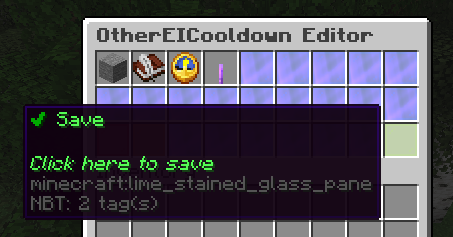
Guarda el ítem EI
- Debería verse así (añadimos comandos para decir ON (activator1) y OFF (activator2) para mostrarte cómo funciona
Configuración del ítem
name: '&e&lOn/Off Demo'
lore: []
material: LEVER
glow: true
usage: 1
usageLimit: -1
hiders:
  hideEnchantments: false
  hideUnbreakable: false
  hideAttributes: false
  hidePotionEffects: false
  hideUsage: true
  hideDye: false
enchantments: {}
restrictions:
  cancel-item-place: false
variables:
  x:
    variableName: x
    type: NUMBER
    default: 0.0
attributes: {}
activators:
  activator0:
    name: '&eToggle-On'
    option: PLAYER_ALL_CLICK
    typeTarget: NO_TYPE_TARGET
    usageModification: 0
    cancelEvent: true
    silenceOutput: false
    autoUpdateItem: false
    otherEICooldowns:
      cd0:
        executableItem: onoff-demo
        activators:
        - activator1
        cooldown: 1
        isCooldownInTicks: true
    requiredItems:
      errorMessage: ''
    requiredExecutableItems:
      errorMessage: ''
    detailedSlots:
    - -1
    playerCommands:
    - SENDMESSAGE Toggled On
    playerConditions: {}
    worldConditions: {}
    itemConditions: {}
    customConditions: {}
    placeholdersConditions:
      plchC1:
        type: PLAYER_NUMBER
        comparator: EQUALS
        part1: '%var_x%'
        part2: '0.0'
        cancelEventIfNotValid: true
        messageIfNotValid: '&e'
    variablesModification:
      varModif0:
        variableName: x
        type: SET
        modification: 1.0
  activator1:
    name: '&eToggle-Off'
    option: PLAYER_ALL_CLICK
    typeTarget: NO_TYPE_TARGET
    usageModification: 0
    cancelEvent: true
    silenceOutput: false
    autoUpdateItem: false
    otherEICooldowns:
      cd0:
        executableItem: onoff-demo
        activators:
        - activator0
        cooldown: 1
        isCooldownInTicks: true
    requiredItems:
      errorMessage: ''
    requiredExecutableItems:
      errorMessage: ''
    detailedSlots:
    - -1
    playerCommands:
    - SENDMESSAGE Toggled Off
    playerConditions: {}
    worldConditions: {}
    itemConditions: {}
    customConditions: {}
    placeholdersConditions:
      plchC1:
        type: PLAYER_NUMBER
        comparator: EQUALS
        part1: '%var_x%'
        part2: '1.0'
        cancelEventIfNotValid: true
        messageIfNotValid: '&e'
    variablesModification:
      varModif0:
        variableName: x
        type: SET
        modification: 0.0
Último comentario
Si tienes alguna pregunta o crees que la guía no quedó lo bastante clara, no dudes en preguntar en Discord.
¡Te ayudaremos! 😁😁
Pruébalo ahora
Copia esto en ExecutableItems y recarga
De la referencia de comandos personalizados de SCore. Pégalo en una configuración, ejecuta el comando de reload del plugin y tendrás un punto de partida funcional para editar.
activators:
  activator0: # Activator ID, you can create as many activator on the activators list
    option: # Here goes an activator that is at least instance of player
    playerCommands:
    - ABSORPTION amount:5 time:200 # Gives the player absorption
  activator1: # Activator ID, you can create as many activator on the activators list
    option: # Here goes an activator that is at least instance of target
    targetCommands:
- ABSORPTION amount:5 time:200 # Gives the target absorptionPlugin usado en esta página
ExecutableItemsÍtems personalizados con habilidades, activadores y comandos, sin código.