
Diese Seite wurde mithilfe von KI aus dem Englischen übersetzt. Übersetzung verbessern oder Original lesen.
Ein-/Aus-Schalter
Voraussetzungen+
- ExecutableItems Premium
HINWEIS: ERSTELLE ZUERST 2 AKTIVATOREN.
Erster Aktivator
Eine Variable erstellen
- Es muss eine Variable erstellt werden, damit wir eine Kennung haben, ob der Schalter ein- oder ausgeschaltet ist
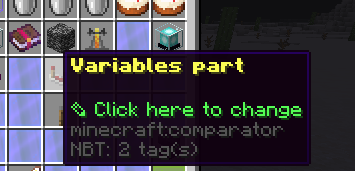
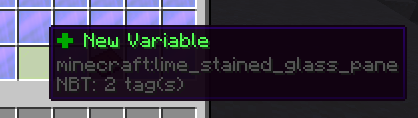
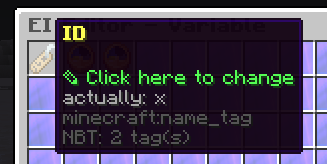
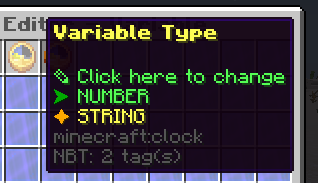
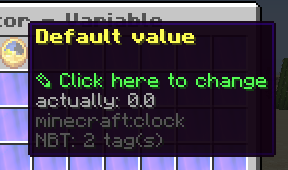
Erstelle dein Item und füge einen Aktivator hinzu
- In diesem Fall ist es ein PLAYER_ALL_CLICK
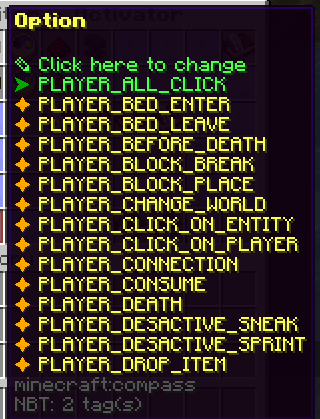
Commands
- Gib die Befehle ein, die du ausführen möchtest
Variables Modification
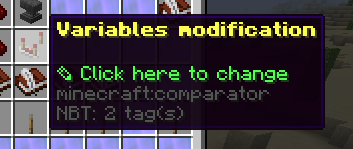
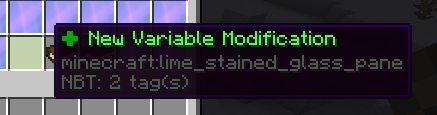
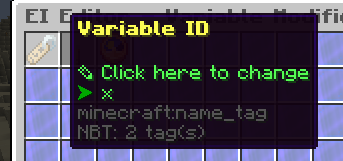
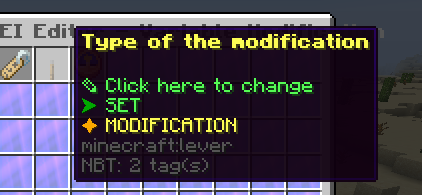
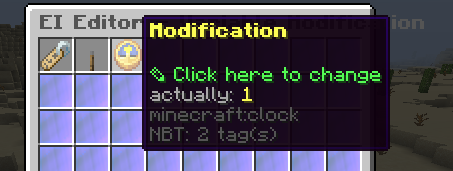
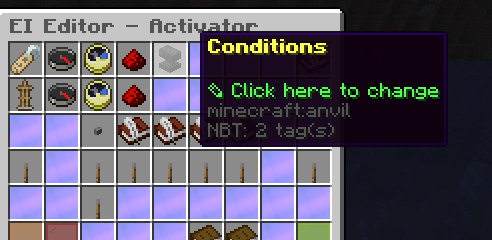
Placeholder Condition
- Das wird benötigt, um zu steuern, welcher Aktivator ausgeführt wird
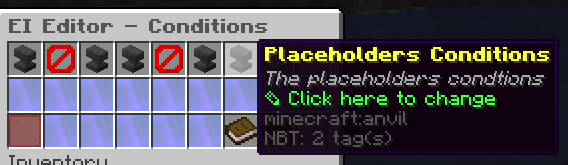
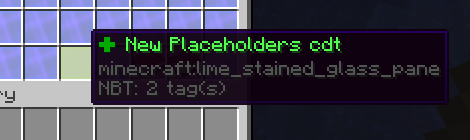
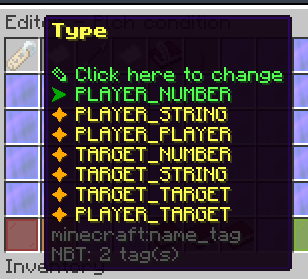
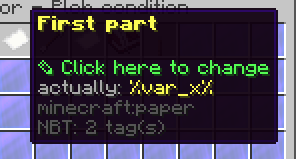
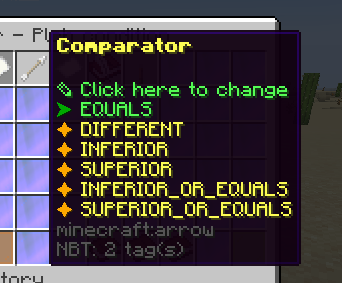
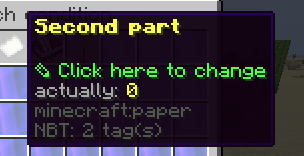
Den Cooldown des anderen Items zum Item selbst hinzufügen
- Zum Beispiel lautet die ID des EI-Items
onoff-demo. Dann musst du zu diesem Icon gehen und den Bildern folgen.
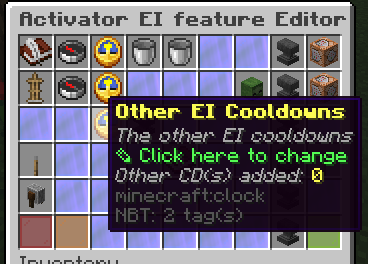
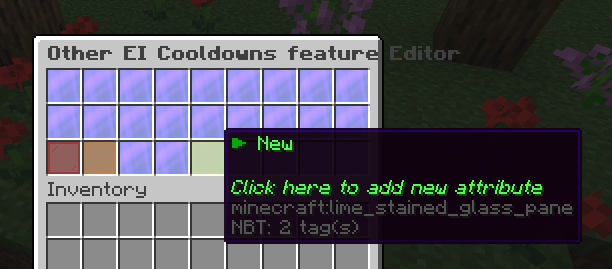
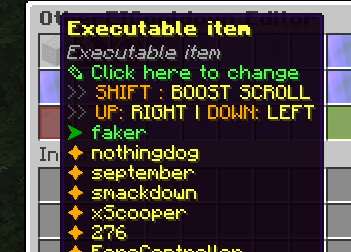
Zum Beispiel lautet die ID des Ein-/Aus-Schalters „faker“, wähle also „faker“ aus.

Seit dem Release von 5.0 beginnen die Aktivator-IDs bei „activator0“ statt bei „activator1“. Wie auch immer, du solltest den zweiten Aktivator auswählen, da Aktivatoren von oben nach unten ausgeführt werden.
Diese Option ist wichtig, denn ohne Cooldown rauscht er direkt durch den 2. Aktivator, der eigentlich den Aktivator ausschalten soll
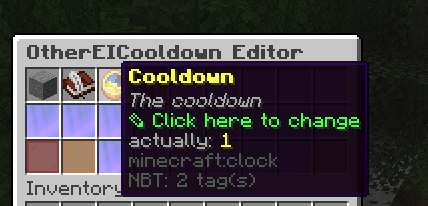
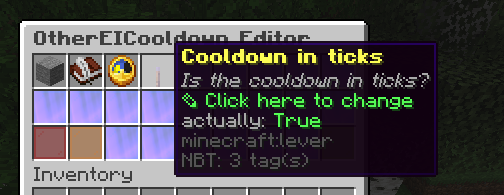
Es wird empfohlen, dies auf true zu setzen, wenn das Item spammbar sein soll. Ein Tick reicht aus, um das oben erwähnte Durchrauschen zu verhindern.
Zweiter Aktivator
- Wir verwenden wieder
PLAYER_ALL_CLICK
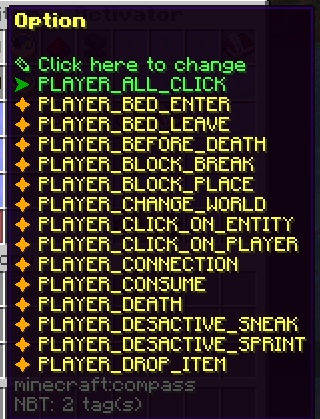
Commands
- Gib die Befehle ein, die du ausführen möchtest
Variables Modification
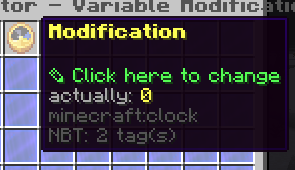
Placeholder Condition
- Das wird benötigt, um zu steuern, welcher Aktivator ausgeführt wird
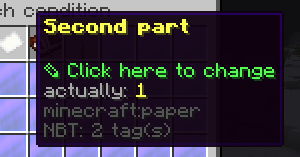
Den Cooldown des anderen Items zum Item selbst hinzufügen
- Zum Beispiel lautet die ID des EI-Items
onoff-demo. Dann musst du zu diesem Icon gehen und den Bildern folgen.
Zum Beispiel lautet die ID des Ein-/Aus-Schalters „faker“, wähle also „faker“ aus.
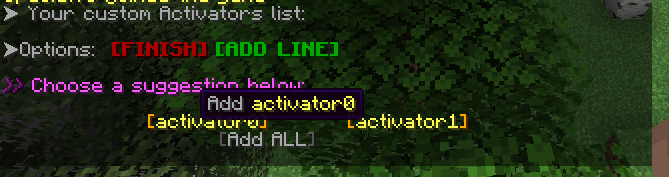
Seit dem Release von 5.0 beginnen die Aktivator-IDs bei „activator0“ statt bei „activator1“. Wie auch immer, du solltest den zweiten Aktivator auswählen, da Aktivatoren von oben nach unten ausgeführt werden.
Diese Option ist wichtig, denn ohne Cooldown rauscht er direkt durch den 2. Aktivator, der eigentlich den Aktivator ausschalten soll
Es wird empfohlen, dies auf true zu setzen, wenn das Item spammbar sein soll. Ein Tick reicht aus, um das oben erwähnte Durchrauschen zu verhindern.
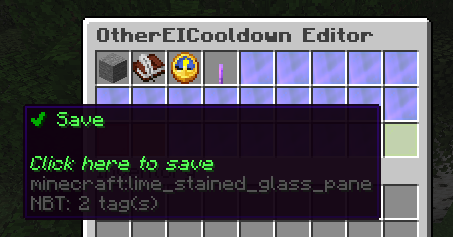
Das EI-Item speichern
- So sollte es aussehen (wir haben Befehle hinzugefügt, die ON (activator1) und OFF (activator2) ausgeben, um dir zu zeigen, wie es funktioniert
Item-Config
name: '&e&lOn/Off Demo'
lore: []
material: LEVER
glow: true
usage: 1
usageLimit: -1
hiders:
  hideEnchantments: false
  hideUnbreakable: false
  hideAttributes: false
  hidePotionEffects: false
  hideUsage: true
  hideDye: false
enchantments: {}
restrictions:
  cancel-item-place: false
variables:
  x:
    variableName: x
    type: NUMBER
    default: 0.0
attributes: {}
activators:
  activator0:
    name: '&eToggle-On'
    option: PLAYER_ALL_CLICK
    typeTarget: NO_TYPE_TARGET
    usageModification: 0
    cancelEvent: true
    silenceOutput: false
    autoUpdateItem: false
    otherEICooldowns:
      cd0:
        executableItem: onoff-demo
        activators:
        - activator1
        cooldown: 1
        isCooldownInTicks: true
    requiredItems:
      errorMessage: ''
    requiredExecutableItems:
      errorMessage: ''
    detailedSlots:
    - -1
    playerCommands:
    - SENDMESSAGE Toggled On
    playerConditions: {}
    worldConditions: {}
    itemConditions: {}
    customConditions: {}
    placeholdersConditions:
      plchC1:
        type: PLAYER_NUMBER
        comparator: EQUALS
        part1: '%var_x%'
        part2: '0.0'
        cancelEventIfNotValid: true
        messageIfNotValid: '&e'
    variablesModification:
      varModif0:
        variableName: x
        type: SET
        modification: 1.0
  activator1:
    name: '&eToggle-Off'
    option: PLAYER_ALL_CLICK
    typeTarget: NO_TYPE_TARGET
    usageModification: 0
    cancelEvent: true
    silenceOutput: false
    autoUpdateItem: false
    otherEICooldowns:
      cd0:
        executableItem: onoff-demo
        activators:
        - activator0
        cooldown: 1
        isCooldownInTicks: true
    requiredItems:
      errorMessage: ''
    requiredExecutableItems:
      errorMessage: ''
    detailedSlots:
    - -1
    playerCommands:
    - SENDMESSAGE Toggled Off
    playerConditions: {}
    worldConditions: {}
    itemConditions: {}
    customConditions: {}
    placeholdersConditions:
      plchC1:
        type: PLAYER_NUMBER
        comparator: EQUALS
        part1: '%var_x%'
        part2: '1.0'
        cancelEventIfNotValid: true
        messageIfNotValid: '&e'
    variablesModification:
      varModif0:
        variableName: x
        type: SET
        modification: 0.0
Letzter Kommentar
Wenn du Fragen hast oder denkst, dass die Anleitung nicht klar genug war, frag gerne im Discord nach.
Wir helfen dir! 😁😁
Jetzt ausprobieren
Kopiere das in ExecutableItems und lade neu
Aus der SCore-Referenz für benutzerdefinierte Befehle. Füge es in eine Config ein, führe den Reload-Befehl des Plugins aus, und du hast einen funktionierenden Ausgangspunkt zum Bearbeiten.
activators:
  activator0: # Activator ID, you can create as many activator on the activators list
    option: # Here goes an activator that is at least instance of player
    playerCommands:
    - ABSORPTION amount:5 time:200 # Gives the player absorption
  activator1: # Activator ID, you can create as many activator on the activators list
    option: # Here goes an activator that is at least instance of target
    targetCommands:
- ABSORPTION amount:5 time:200 # Gives the target absorptionAuf dieser Seite verwendetes Plugin
ExecutableItemsCustom Items mit Fähigkeiten, Aktivatoren und Befehlen, ganz ohne Code.
- 5.0/5 aus 10 Bewertungen
- 3.1K Server nutzen es gerade (bStats)
- 103 Downloads auf SPlugins
€19.99
einmalig, lebenslange Updates